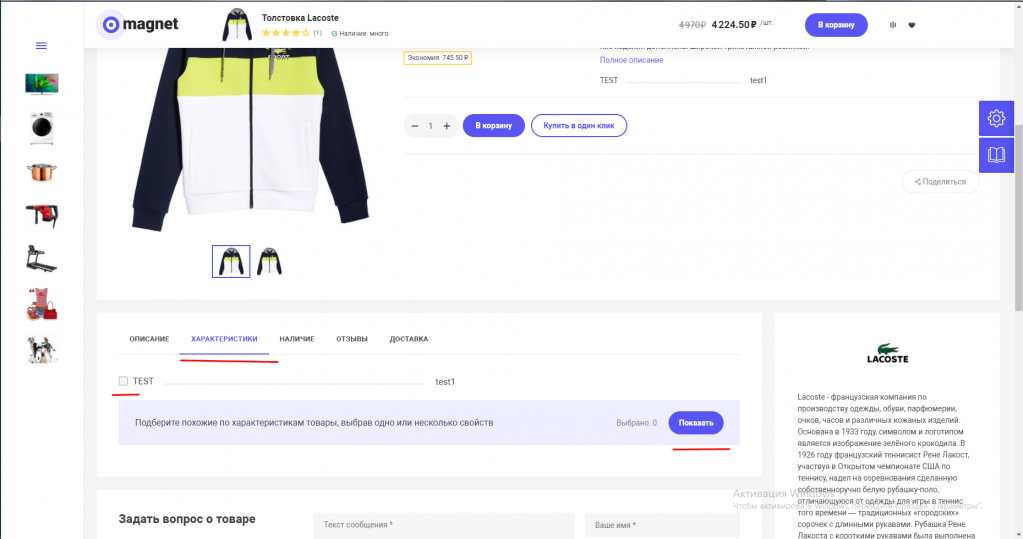
- Административная часть сайта
- Изображение товара
- Короткое описание товара
- Подробное описание товара
- Свойства карточки товара
- Документы
- Доставка
- Связанные элементы, видео и регион
- Настроить наличие товара на складах
- Настройка формы "Задать вопрос о товаре"
- Привязка акции к товару
- Отзывы на странице товара
- Работа с функционалом подбора товаров с похожими характеристиками
В готовом решении "Некстайп: Магнит" товары можно добавлять, изменять или удалять в публичной и административной частях сайта.
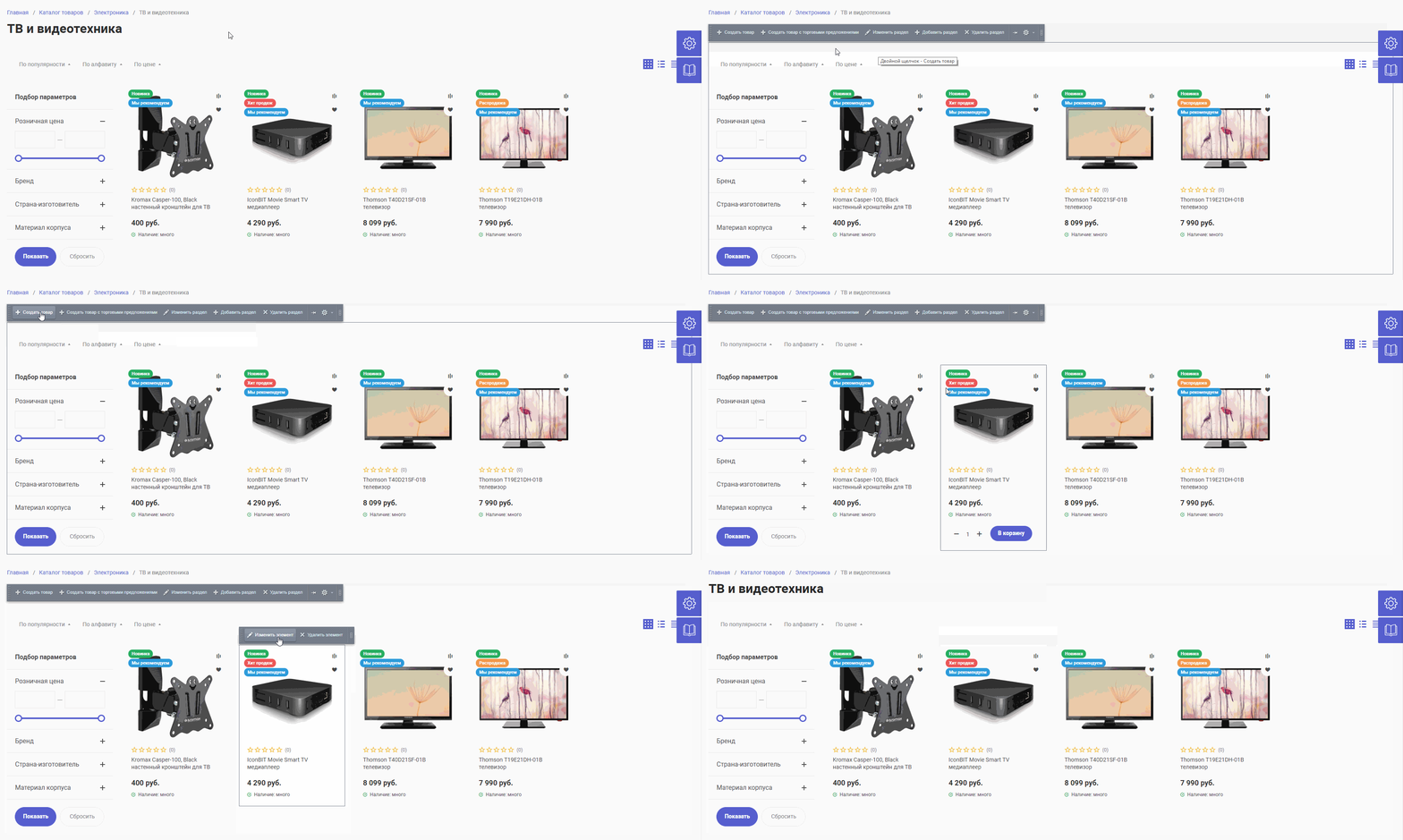
В публичной части сайта
Перейдите в режим "правки".

Затем наведите на поле с подразделом или товаром > выбирайте необходимое действие.
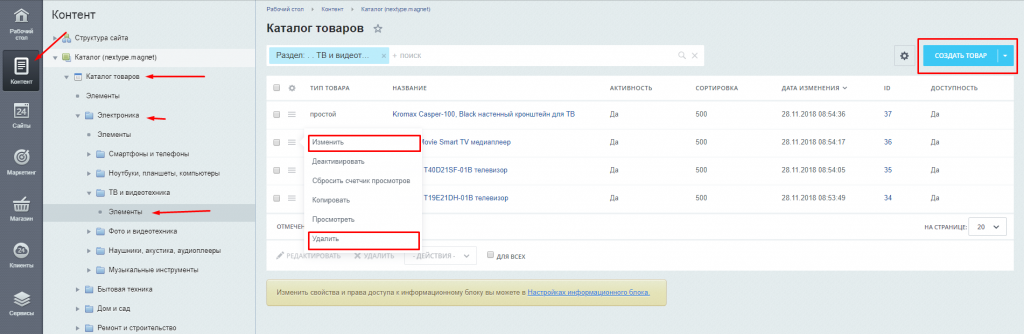
В административной части сайта
Для этого в публичной части сайта необходимо перейти в режим "Администрирование".

Далее "Контент" > "Каталог товаров" > *выбранный раздел > *подраздел > "Элементы" (товар).
Изображение товара
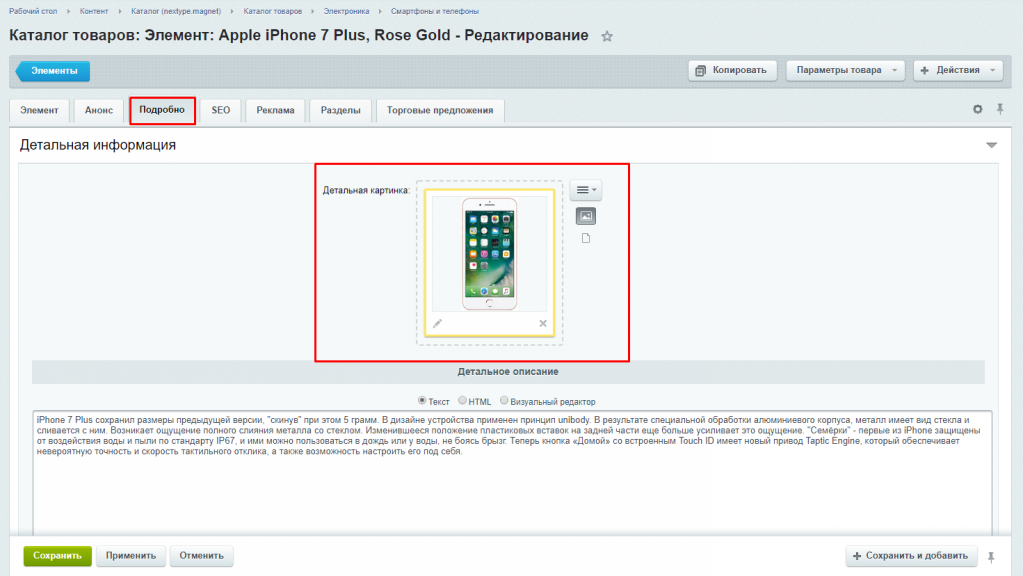
Загрузить изображение можно через административную часть сайта.
Перейдите во вкладку Подробно и загрузите изображение:
Чтобы добавить дополнительное изображение к товару необходимо перейти во вкладку "Элемент":
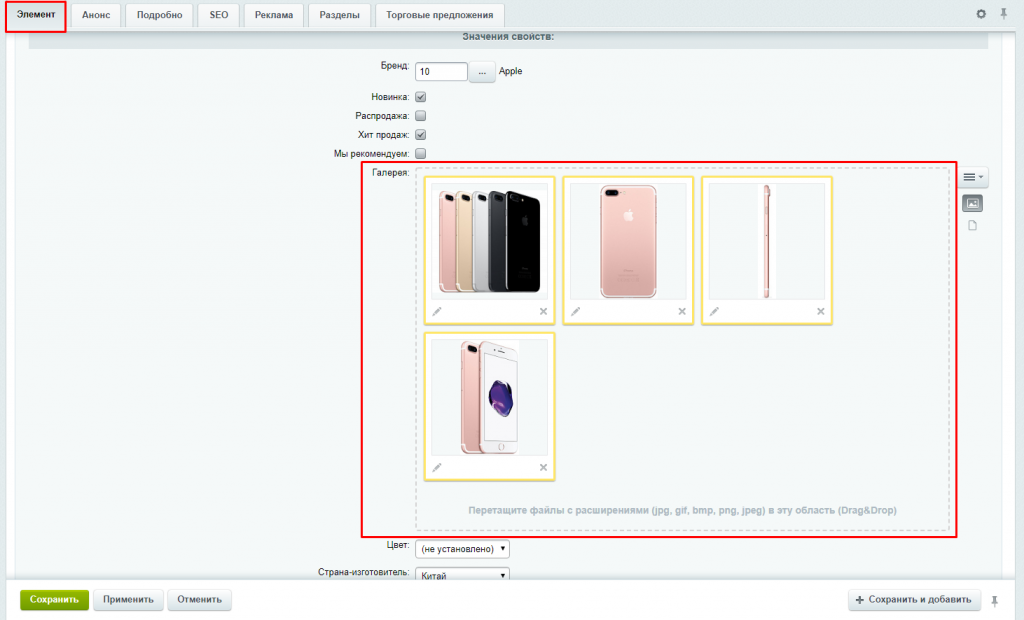
Загрузите изображения и сохраните настройки.
Короткое описание товара
Для внесения короткого описания товара необходимо перейти во вкладку "Анонс":
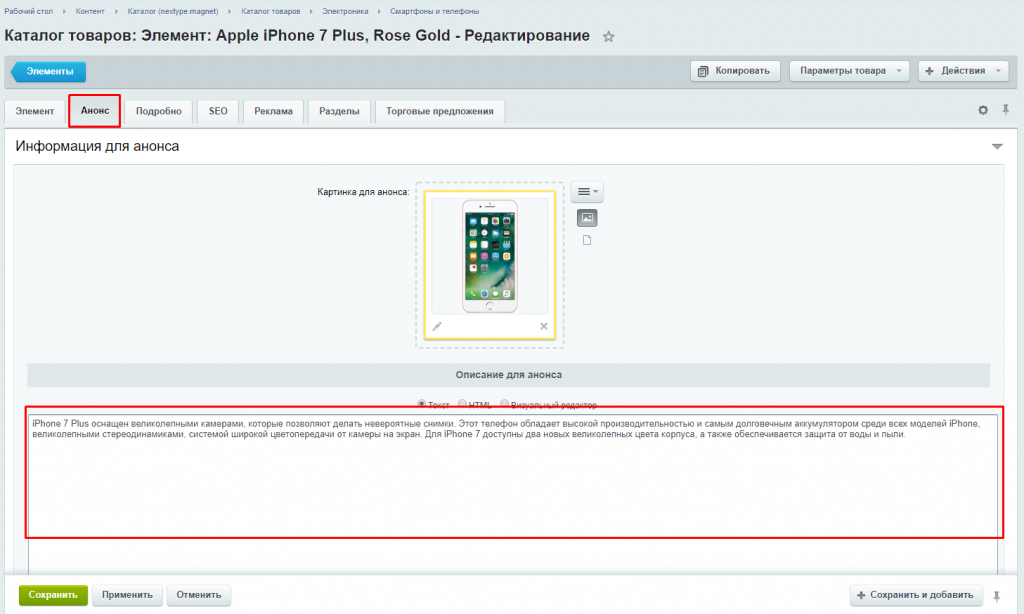
Введенный текст будет отображаться справа от картинки товара.
Подробное описание товара
Для внесения подробного описания товара необходимо перейти во вкладку "Подробно":
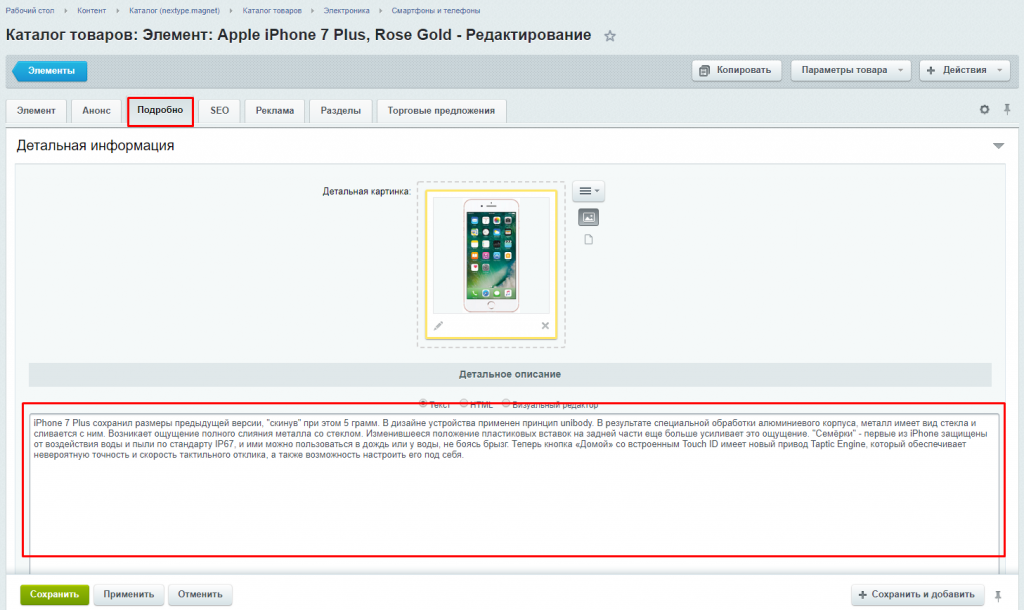
После внесения изменений сохраните настройки.
Свойства карточки товара
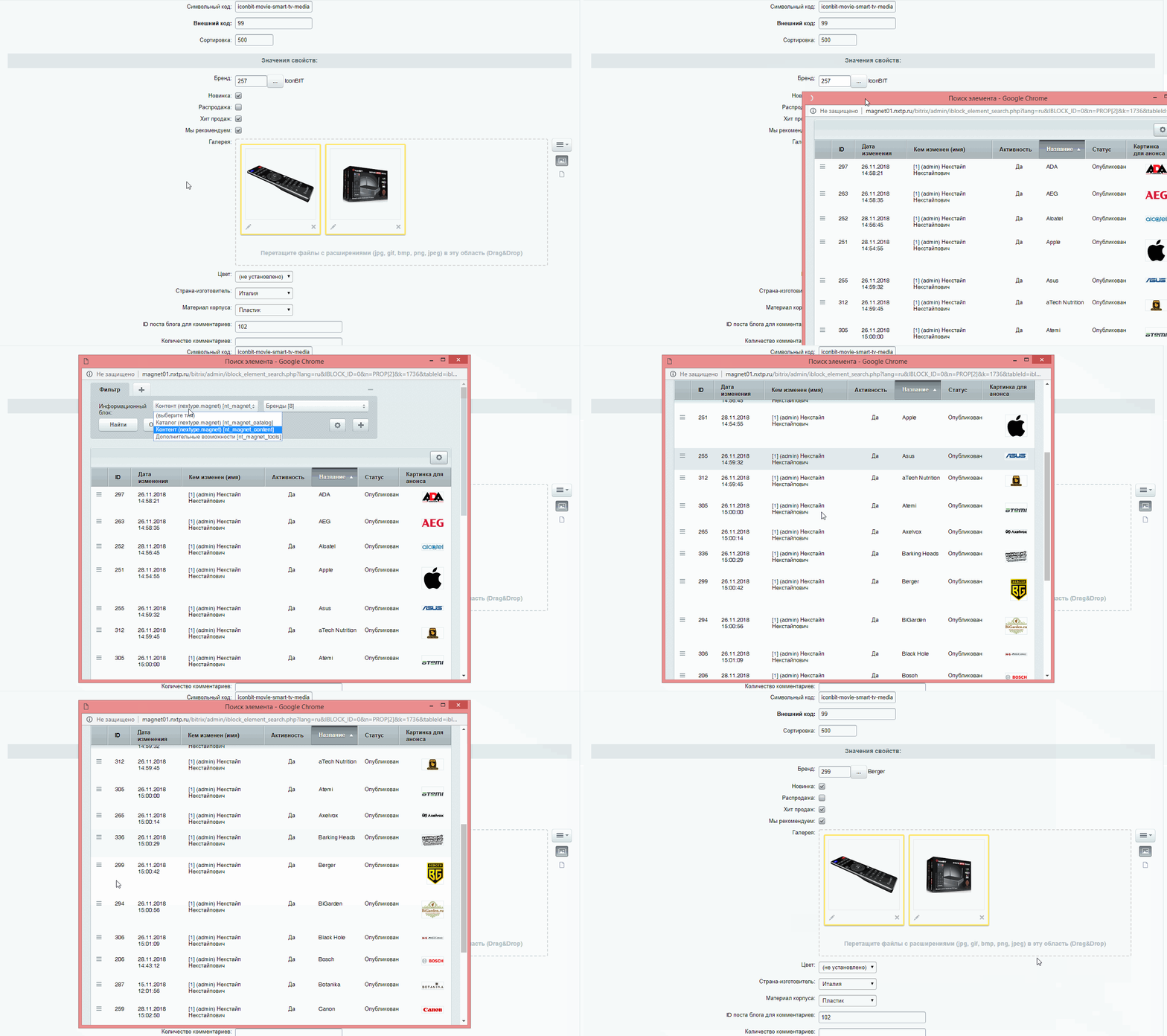
Бренд (урок по добавлению брендов – Страницы раздела "Бренды").
Метки для товара
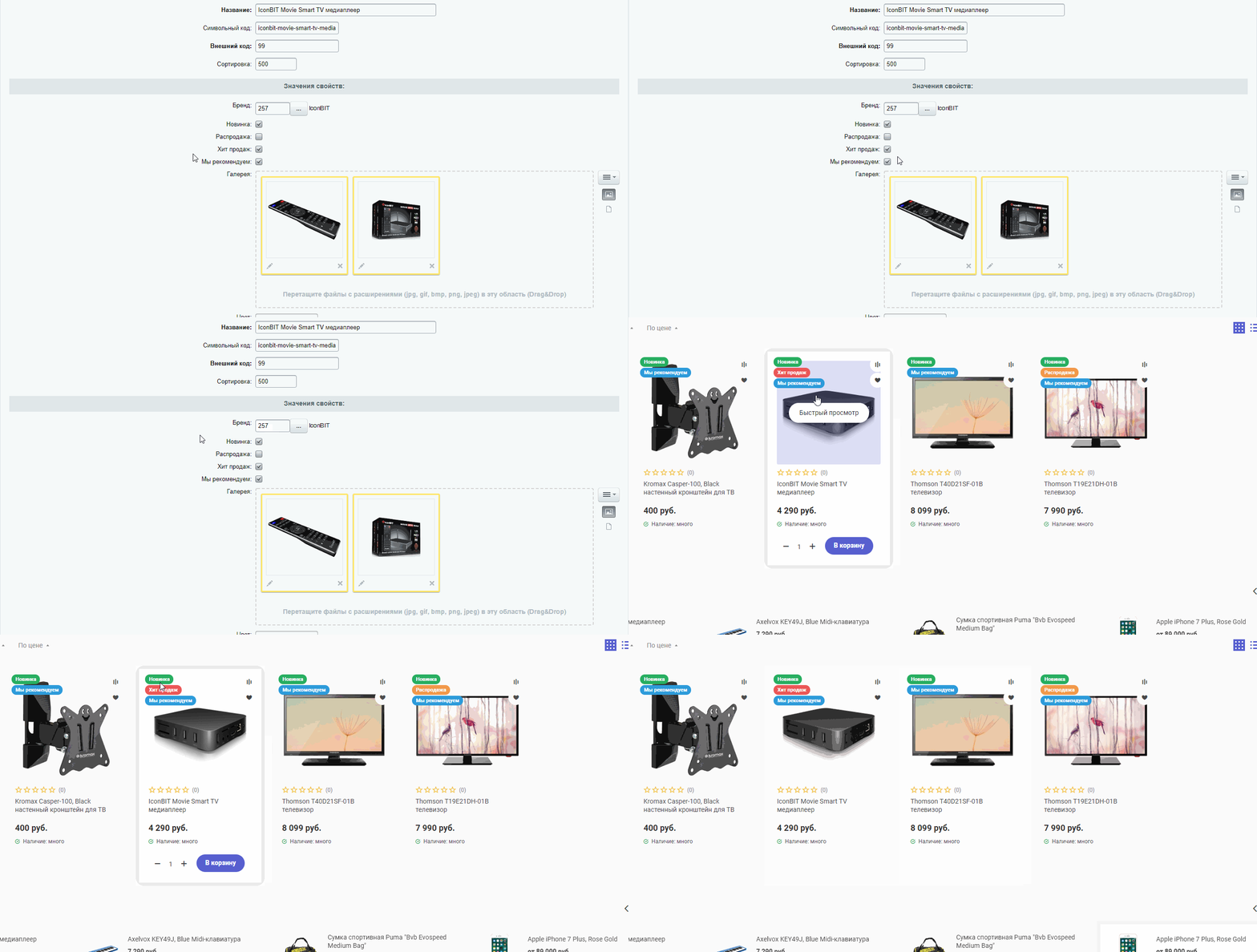
Можно создавать и собственные метки для товара. О том, как это сделать можно узнать здесь.
Свойства товаров
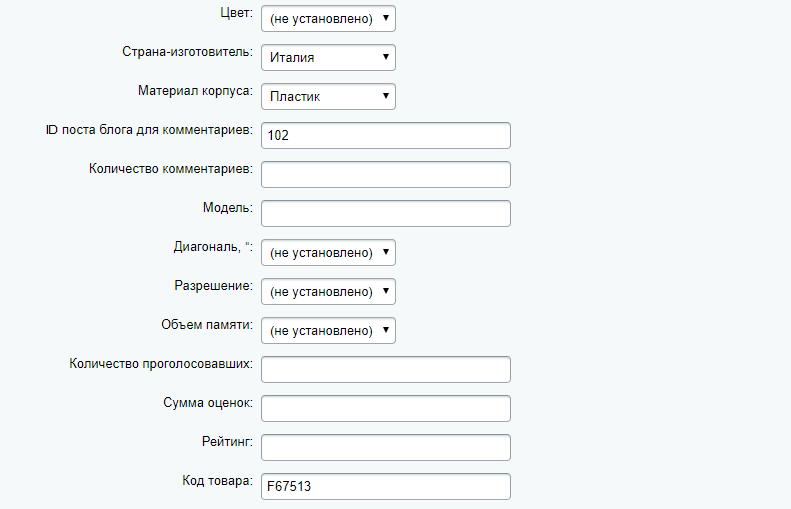
Свойства товаров можно менять, добавлять и удалять.
Для этого необходимо перейти в настройки инфоблока нашего каталога, "Контент" > "Инфоблоки" > "Типы инфоблоков" > "Каталог" > "Каталог товаров". Затем переходим на вкладку свойства.
В готовом решении "Некстайп: Магнит" уже имеются предзаданные свойства для товаров, их можно изменить, удалить.
Для добавления необходимого свойства задается "Название", "Тип свойства", "Символьный код". Более подробная информация содержится в пользовательской документации 1С-Битрикс – Создание и редактирование свойств инфоблока.
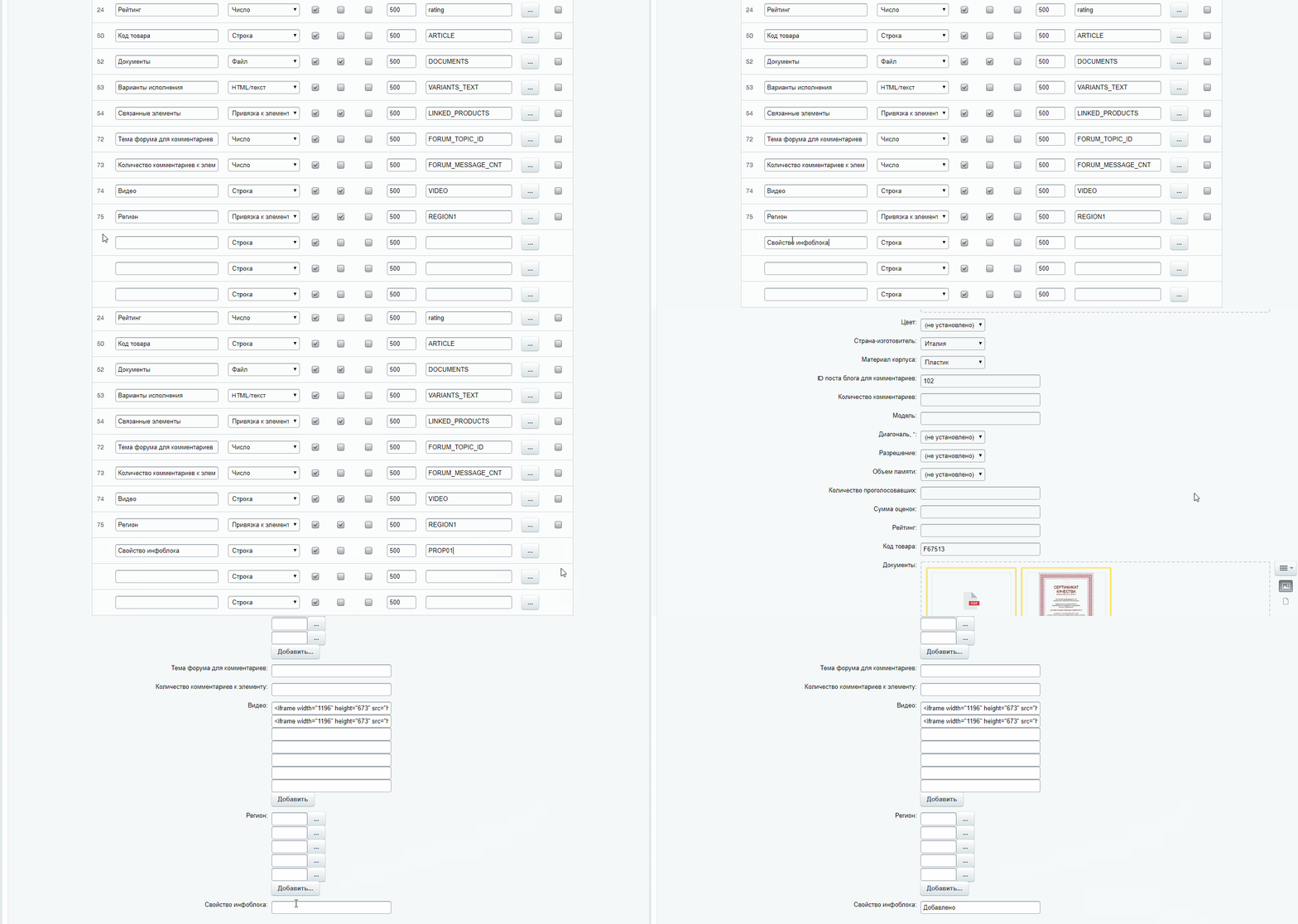
После того, как свойство создано, оно автоматически отобразится в карточке товара.
Как расположить и вынести добавленное свойство в публичной части сайта?
В публичной части сайта переходим в режим "Правка".
Далее переходим в свойства компонента (нажимаем на шестеренку) > "Настройка детального просмотра" > В поле свойства с зажатой клавишей CTRL выделяем необходимое нам свойство, нажимаем "Сохранить". Далее мы ещё раз открываем свойства компонента > "Настройка детального просмотра" > Новое свойство может быть отображено справа от картинки товара, в характеристиках. С зажатой клавишей CTRL выбираем свойство и нажимаем "Сохранить".
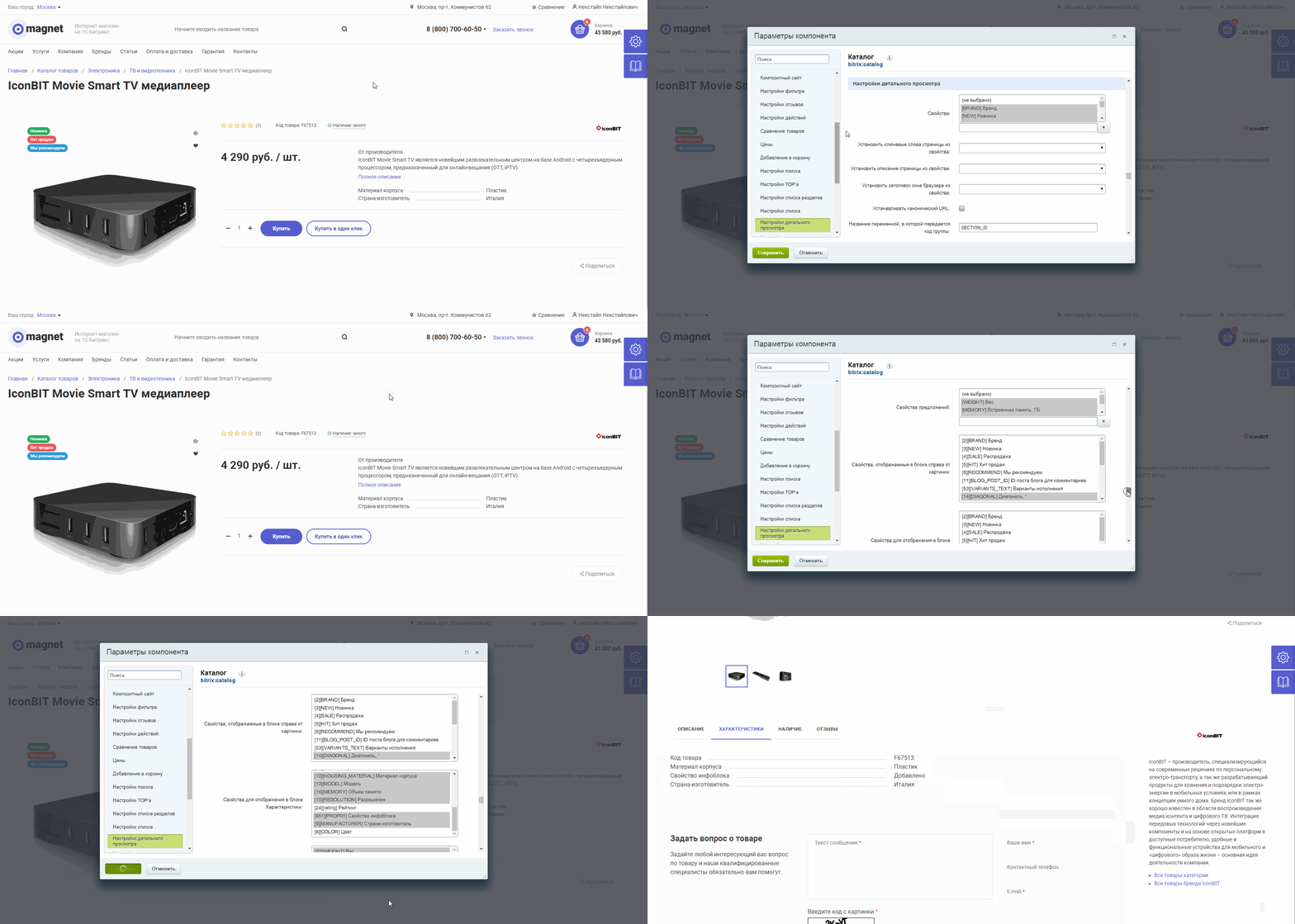
После внесения нужных изменений, не забудьте применить и сохранить настройки.
Важно! Для отображения вновь созданного свойства в параметрах компонента bitrix:catalog "Настройки детального просмотра" > "Свойства, отображаемые в блоке справа от картинки" и "Свойства для отображения в блоке Характеристики" необходимо сначала выбрать данное свойство в "Настройки детального просмотра" > "Свойства" и обязательно сохранить параметры компонента.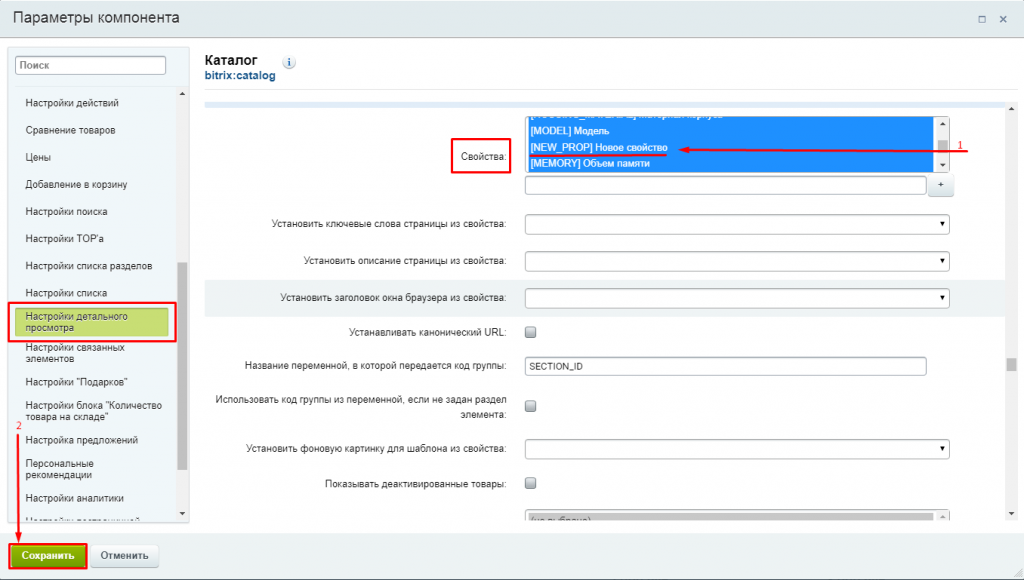 Важно! Только после этого вновь добавленное свойство появится в параметрах компонента bitrix:catalog "Настройки детального просмотра" > "Свойства, отображаемые в блоке справа от картинки" и "Свойства для отображения в блоке Характеристики".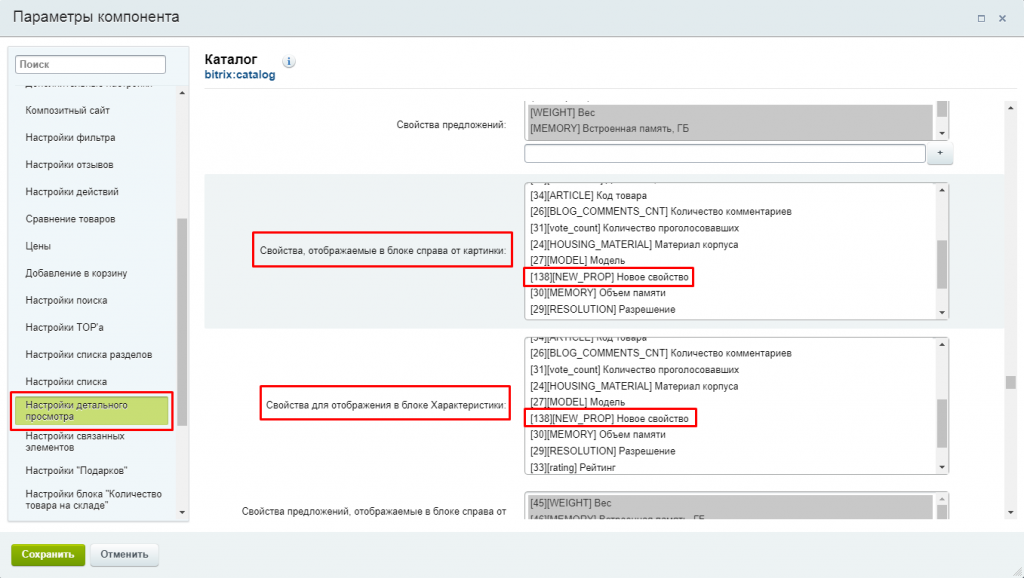
Документы
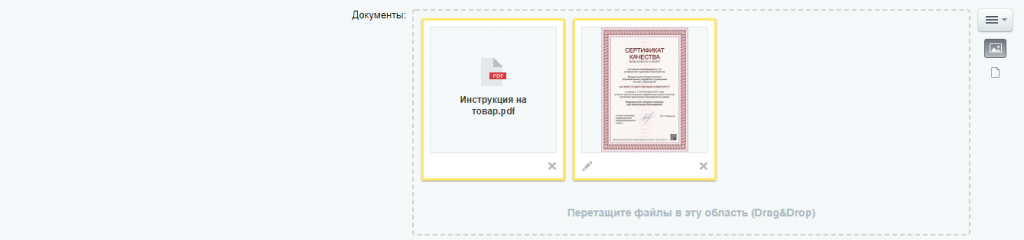
Прикрепляйте необходимые документы, сертификаты к товару.
Связанные элементы, видео и регион
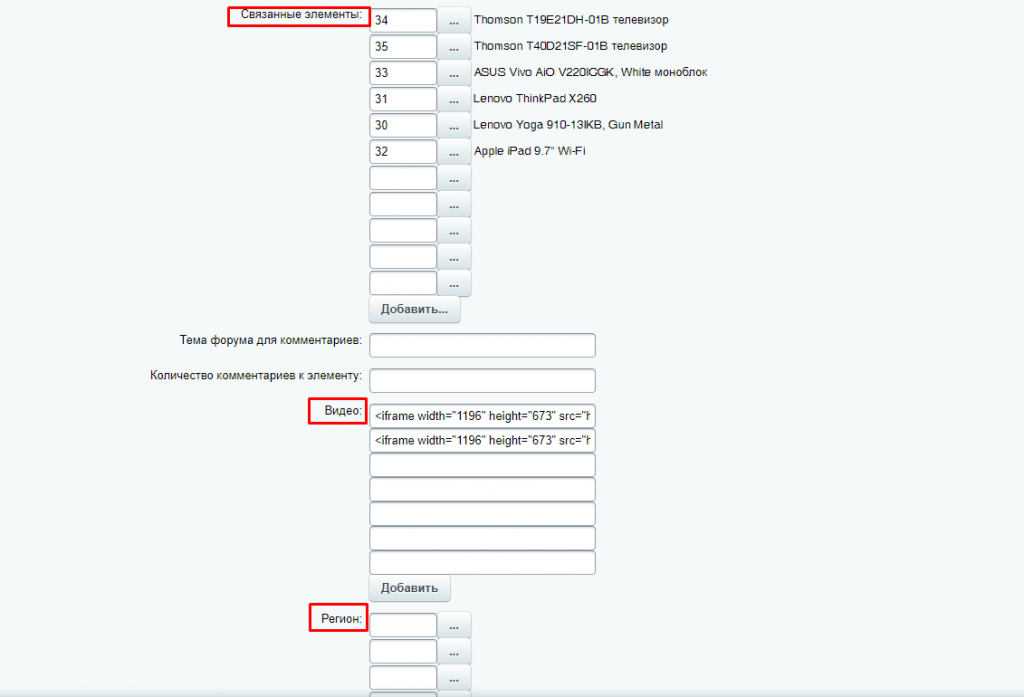
Прикрепляйте к товару дополнительные элементы (товары) для кросс-продаж или других целей.
Добавляйте ссылки кодом с YouTube для видео-обзора товара или других целей.
А также задайте региональную принадлежность для товара.
После внесения нужных изменений, не забудьте применить и сохранить настройки.
Документы
Текст вкладки "Доставка" универсален для всех товаров. Редактировать его можно в языковых файлах шаблона, находящихся в разделе:
*путь_до_шаблона_сайта*/components/bitrix/catalog/main/lang/ru/element.php
Например:
/bitrix/templates/magnet_s1/components/bitrix/catalog/main/lang/ru/element.php
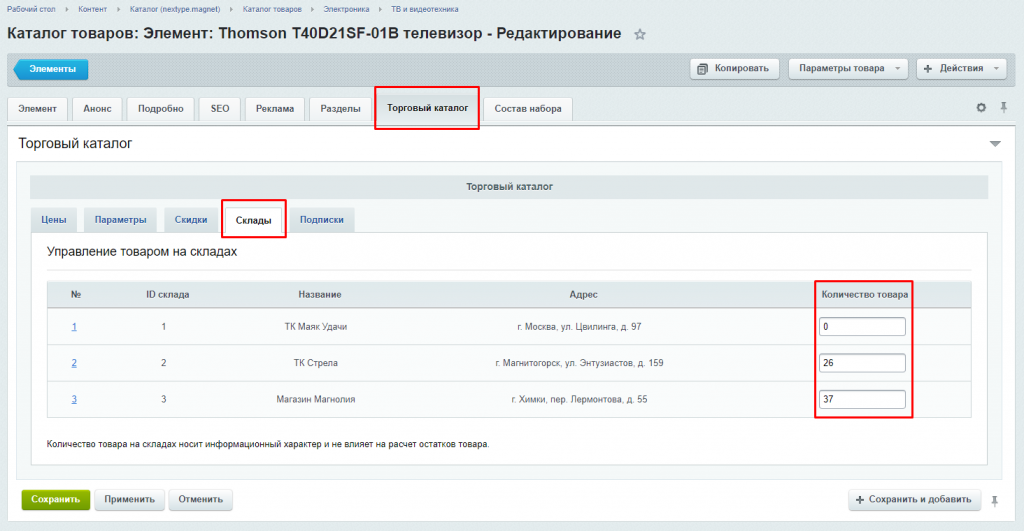
Настроить наличие товара на складах
В карточке товара необходимо перейти в раздел Торговый каталог > Склады.
Укажите необходимое количество товара и сохраните настройки.
Настройка формы "Задать вопрос о товаре"
Чтобы отключить форму "Задать вопрос о товаре" необходимо включить режим правки в публичной части сайта.

Необходимо навести курсор на изменяемый элемент и нажать всплывающую иконку "Шестеренка":
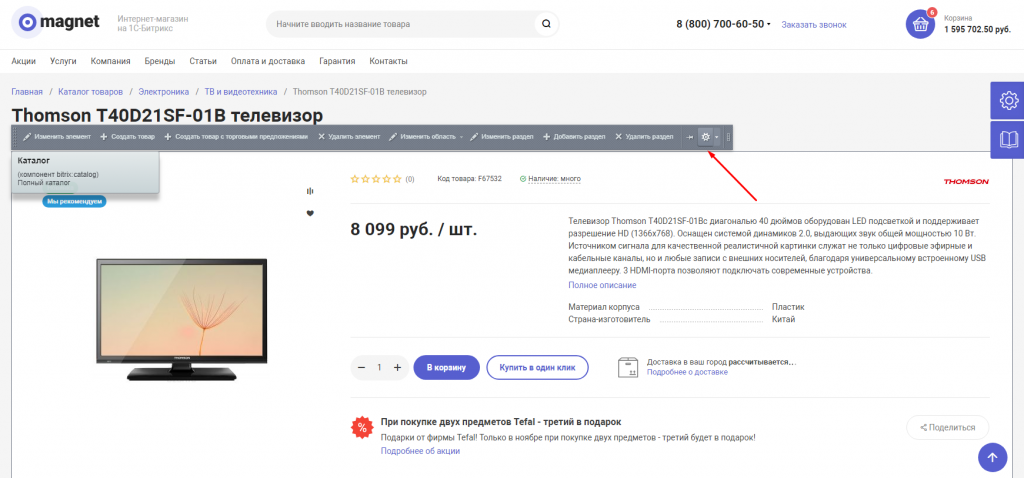
В сплывающем окне "Параметры компонента" необходимо выбрать раздел "Настройки детального просмотра". Снимите галочку, если форма "Задать вопрос" вам не нужна.
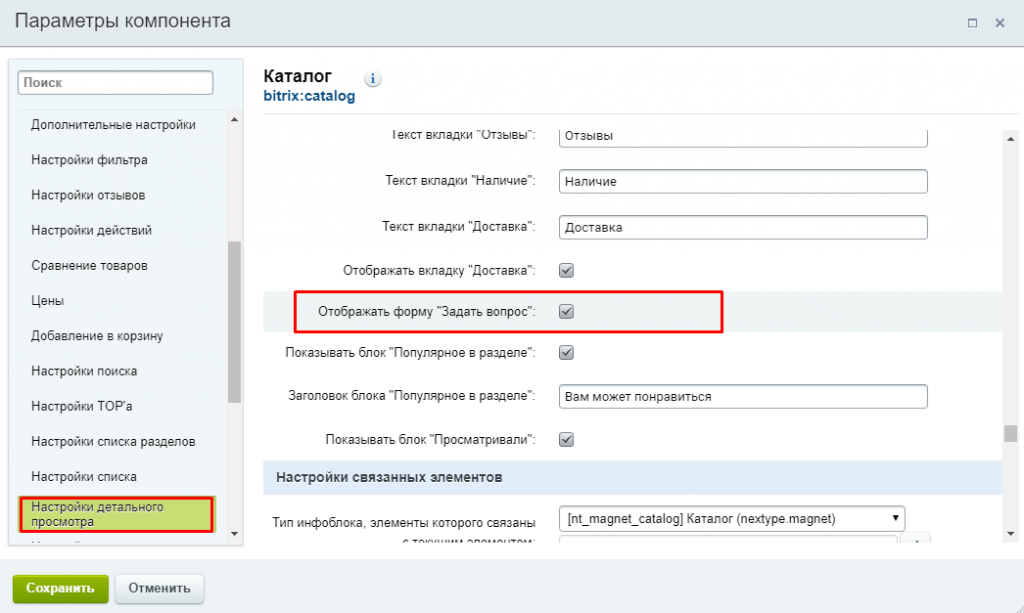
После внесения изменений сохраните настройки.
Привязка акции к товару
Чтобы привязать акции к товару необходимо перейти в раздел Акции и спецпредложения.
Контент > Контент (nextype.manet) >Акции и спецпредложения > Элемент (акция).
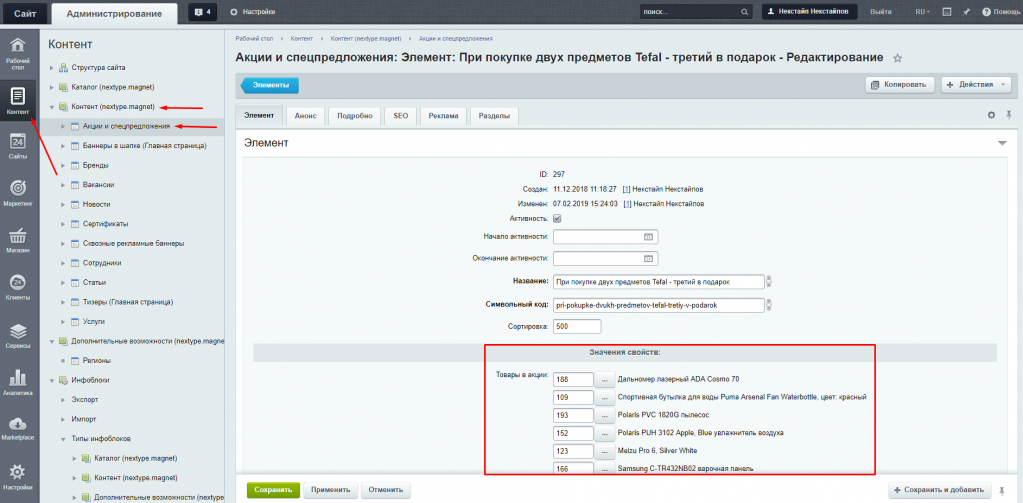
В значениях свойств выберите необходимые товары, в которых будет отображаться данная акция.
После внесения изменений сохраните настройки.
Отзывы на странице товара
Чтобы отключить отзывы на странице товара необходимо включить режим правки в публичной части сайта.

Наведите курсор мыши на изменяемый элемент и нажмите на всплывающую иконку "Шестеренка":
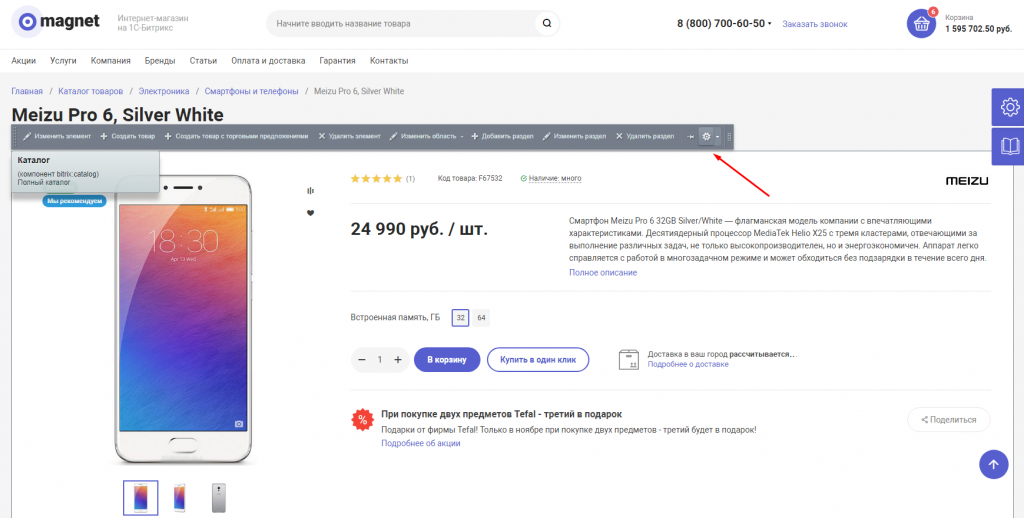
В всплывающем окне "Параметры компонента" необходимо выбрать раздел "Настройки отзывов". Снимете галочку в пункте Разрешить отзывы.
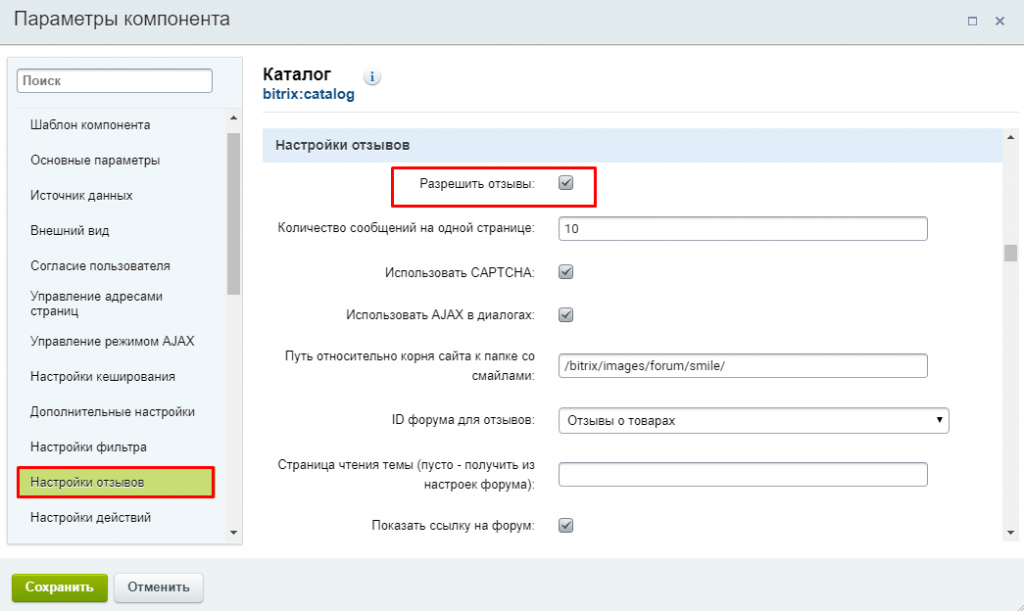
После внесения изменений сохраните настройки.
Работа с функционалом подбора товаров с похожими характеристиками
В готовом решении "Магнит" предусмотрен функционал подбора товаров с похожими характеристиками. Чтобы посмотреть работу данного функционала, необходимо создать свойство с типом "Список".
Переходим в Административную часть сайта > Контент > Инфоблоки > Типы инфоблоков > Выбираем нужный инфоблок (например Каталог товаров) > Свойства > Создаем новое свойство или редактируем старое, в столбце "Тип" выбираем "Список".
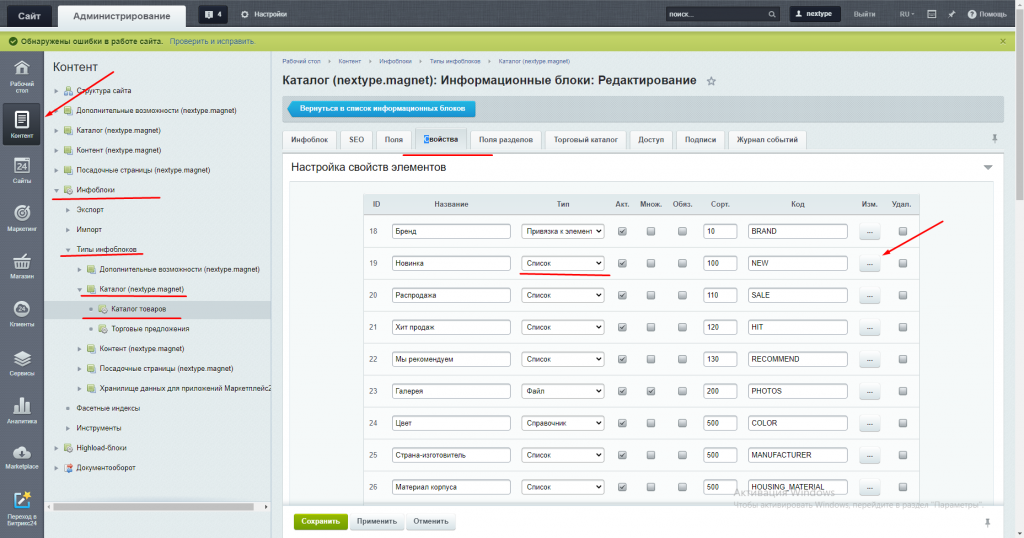
Нажимаем на многоточие и попадаем в настройки свойства, заполняем значения для данного свойства, не забываем поставить галочку "Показывать на детальной странице элемента".
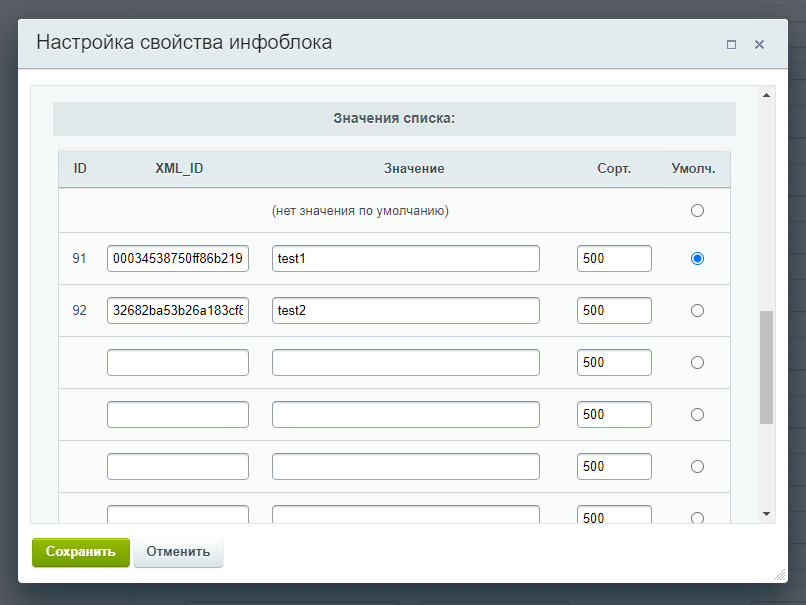
Теперь нужно для нескольких элементов заполнить данное свойство. После этого переходим в карточку товара, в блоке характеристики напротив данного свойства будет галочка и кнопка показать, после нажатия вы попадете на страницу с элементами, у которых значение свойства совпадает со свойством товара.