
- Кнопка "В корзину" в разделе каталог
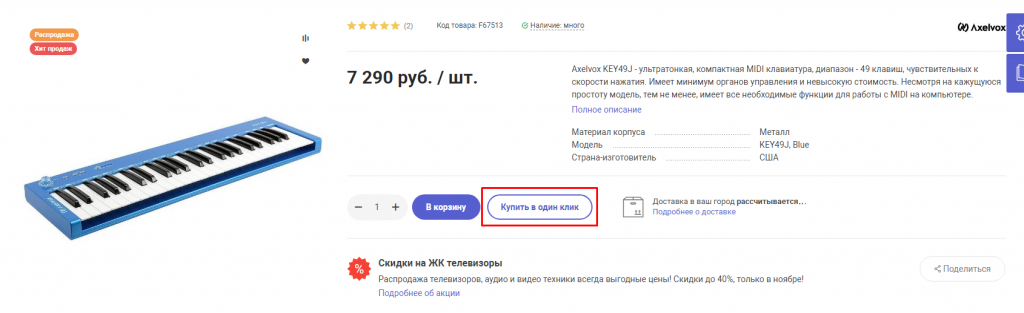
- Кнопка "Купить в один клик" в разделе каталог
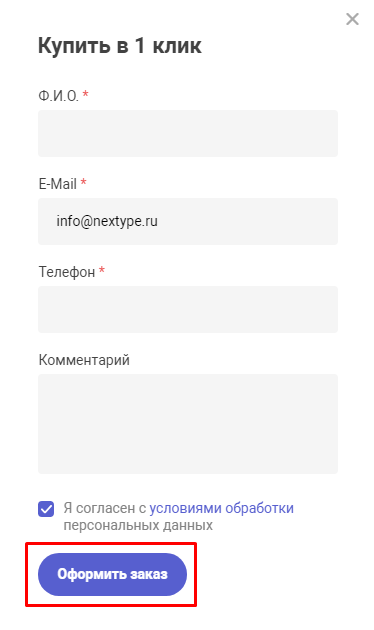
- Кнопка "Оформить заказ" в форме "Купить в 1 клик"
- Кнопки "Купить набор" и "Набор в корзине" в карточке товара
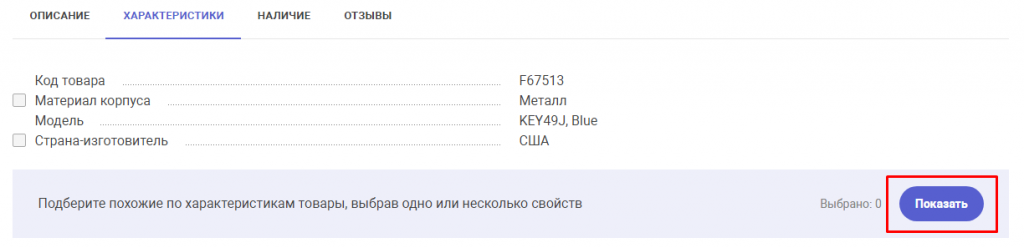
- Кнопка "Показать" в характеристиках товара
- Кнопка "Подробнее" в разделе акции
- Кнопка "Весь список акций"
- Кнопка "Поделится" в разделе акции
- Кнопка "Подробнее" в разделах услуги, новости и статьи
- Кнопка "Заказать услугу"
- Кнопка "Задать вопрос" в форме обратной связи
- Кнопка "Весь список брендов"
- Кнопка "Задать вопрос" на странице Контакты
- Кнопка "Оформить заказ" в корзине
1. Кнопка "В корзину" в разделе каталог
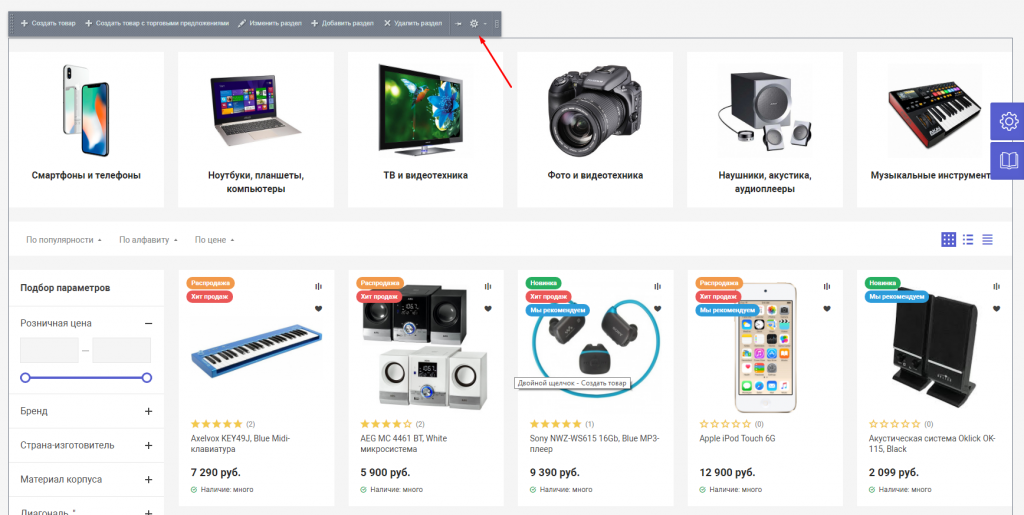
Для редактирования кнопки "В корзину", отображаемой в разделе каталог, необходимо включить режим правки в публичной части сайта.
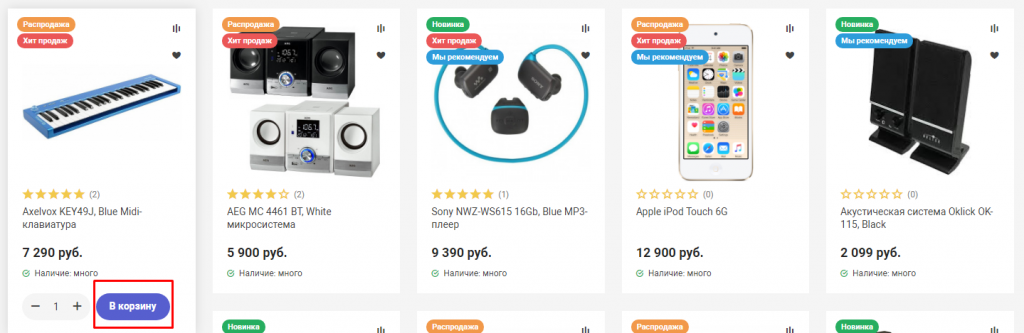
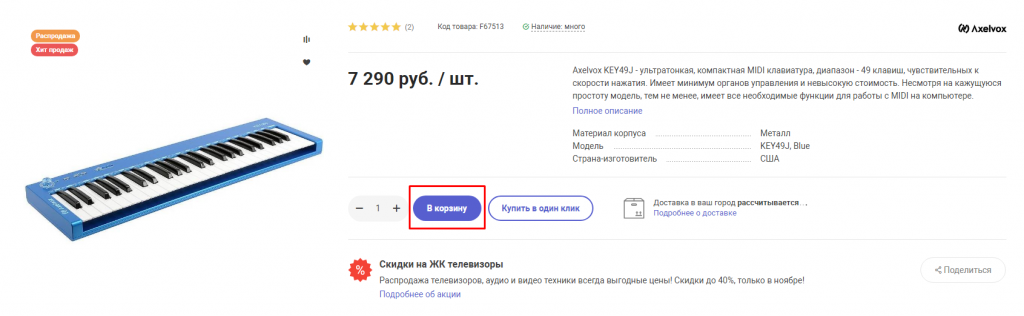

Наведите курсор мыши на изменяемый элемент и нажмите на всплывающую иконку "Шестеренка".
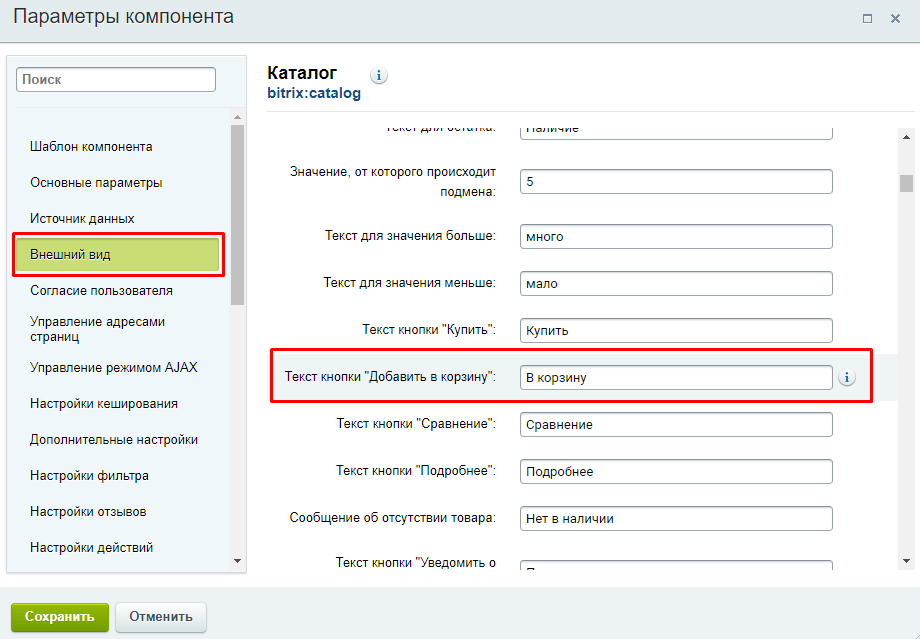
В сплывающем окне "Параметры компонента" необходимо выбрать раздел "Внешний вид". Поправьте содержание свойства Текст кнопки "Добавить в корзину", напишите необходимый вам текст и сохраните настройки.
2. Кнопка "Купить в один клик" в разделе каталог
Для редактирования текста кнопки "Купить в один клик", отображаемой в разделе каталог, необходимо перейти в административную часть сайта.
Контент > Структура сайта > Файлы и папки > bitrix > templates > magnet_s1 > components > bitrix > catalog.element > main > lang > ru > template.php.
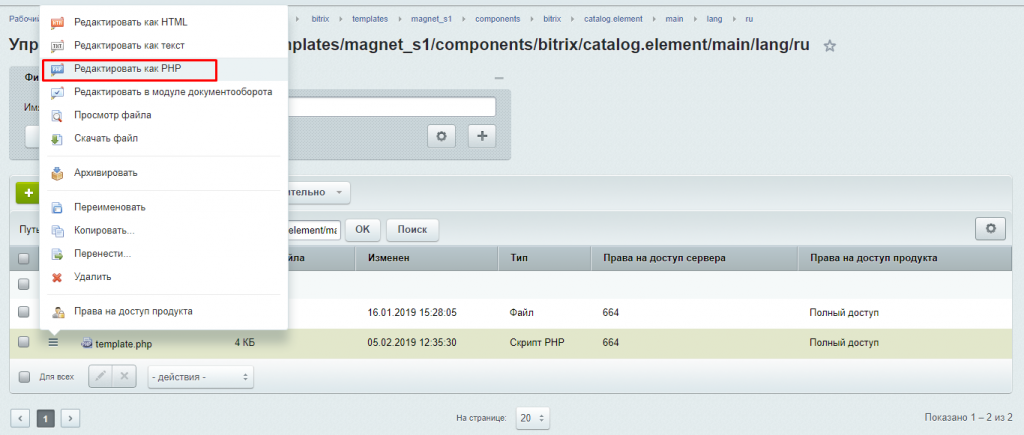
Отредактируйте файл как PHP и напишите в кавычках необходимый вам текст.
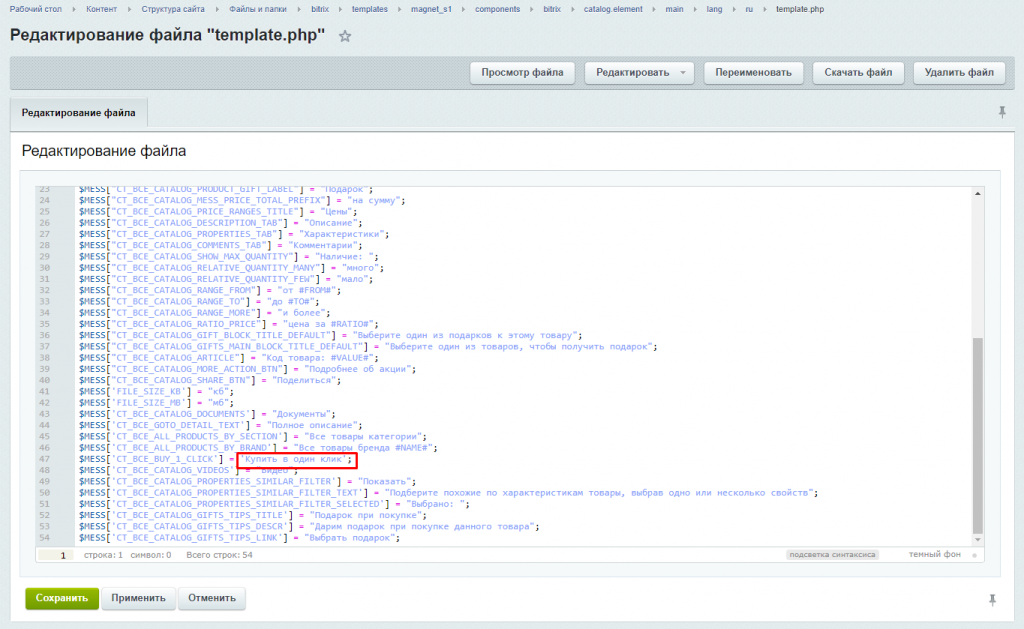
После внесения изменений сохраните настройки.
3. Кнопка "Оформить заказ" в форме "Купить в 1 клик"
Для редактирования текста кнопки "Оформить заказ", отображаемой в форме "Купить в 1 клик", необходимо перейти в административную часть сайта.
Контент > Структура сайта > Файлы и папки > bitrix > templates > magnet_s1 > components > nextype > magnet.buy1click > main > lang > ru > template.php.
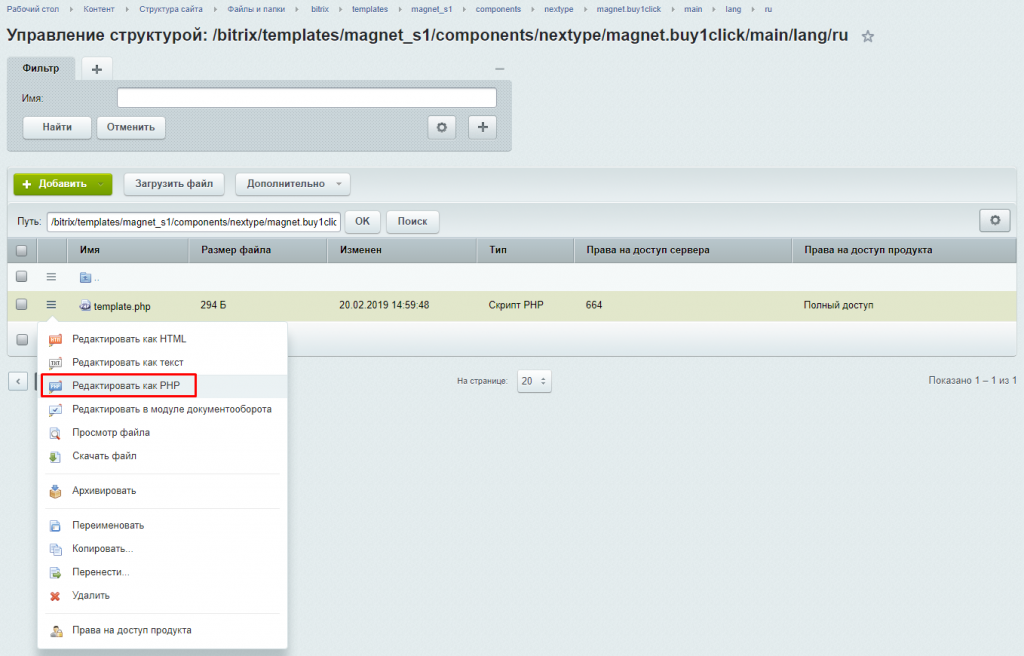
Отредактируйте файл как PHP и напишите в кавычках необходимый вам текст.
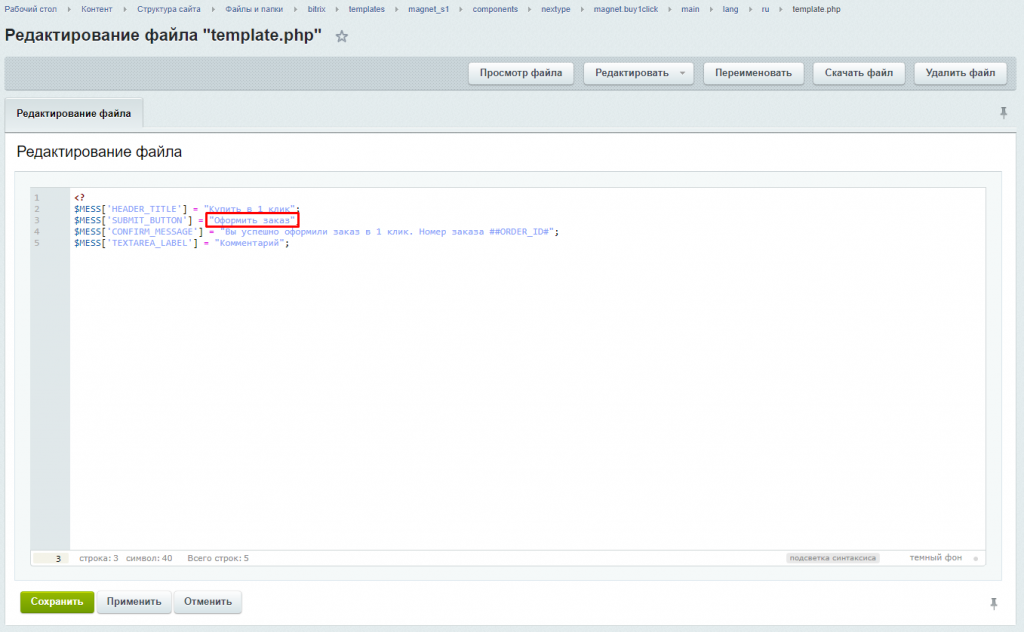
После внесения изменений сохраните настройки.
4. Кнопки "Купить набор" и "Набор в корзине" в карточке товара
Чтобы отредактировать текст кнопки "Купить набор", в карточке товара, необходимо перейти в административную часть сайта.
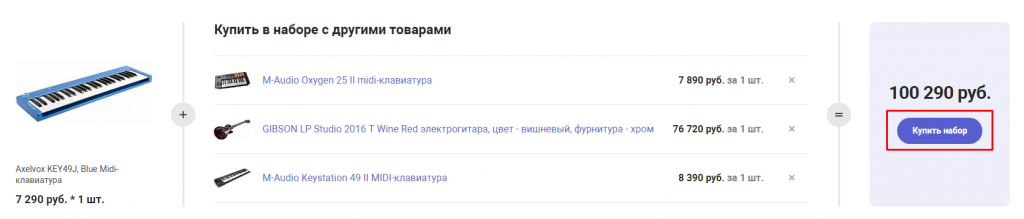
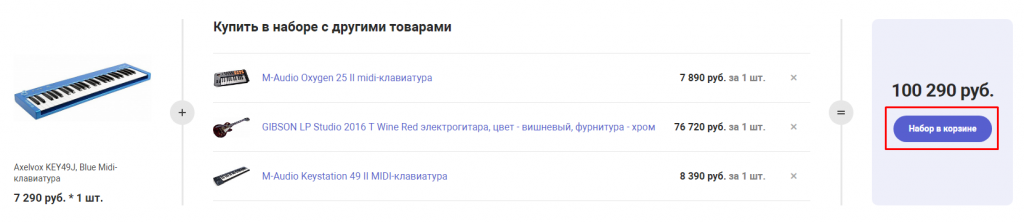
Контент > Структура сайта > Файлы и папки > bitrix > templates > magnet_s1 > components > bitrix > catalog.set.constructor > main > lang > ru > template.php.
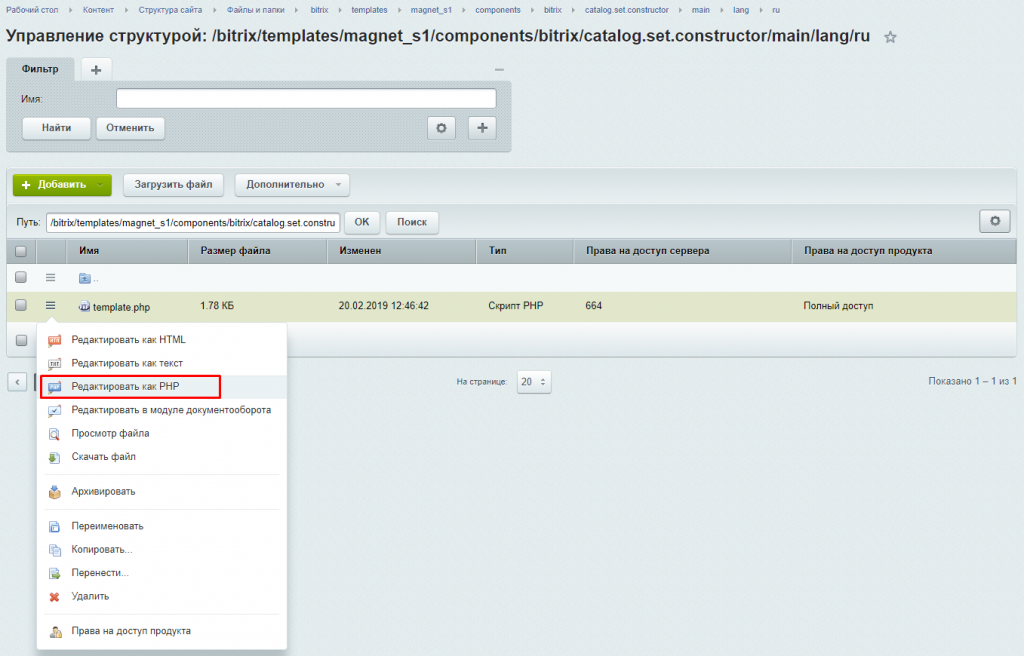
Отредактируйте файл как PHP и напишите в кавычках необходимый вам текст.
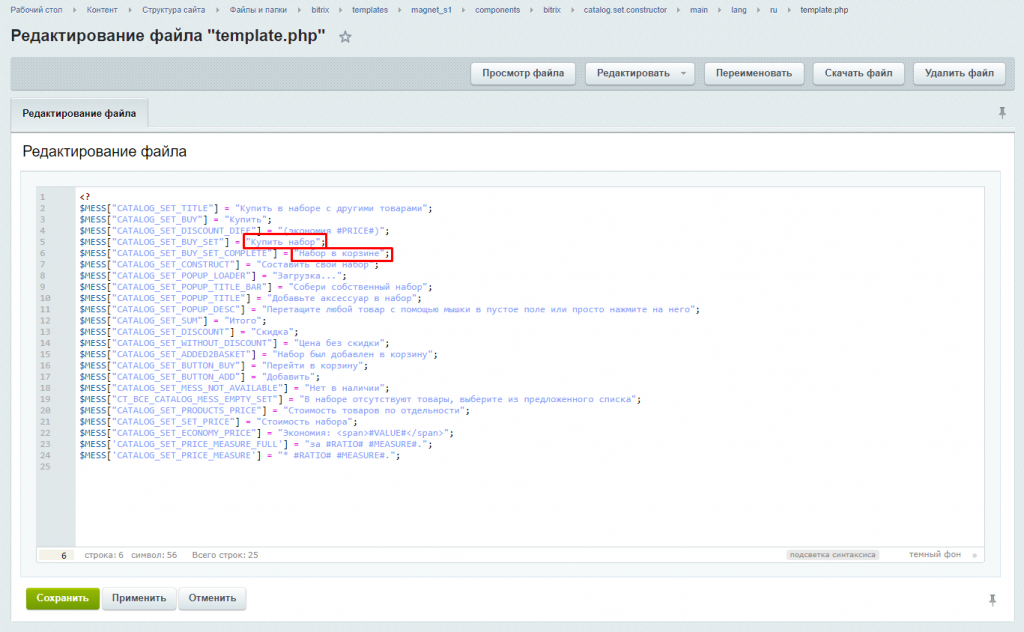
После внесения изменений сохраните настройки.
5. Кнопка "Показать" в характеристиках товара
Для редактирования текста кнопки "Показать", отображаемой в характеристиках товара, необходимо перейти в административную часть сайта.
Контент > Структура сайта > Файлы и папки > bitrix > templates > magnet_s1 > components > bitrix > catalog.element > main > lang > ru > template.php.
.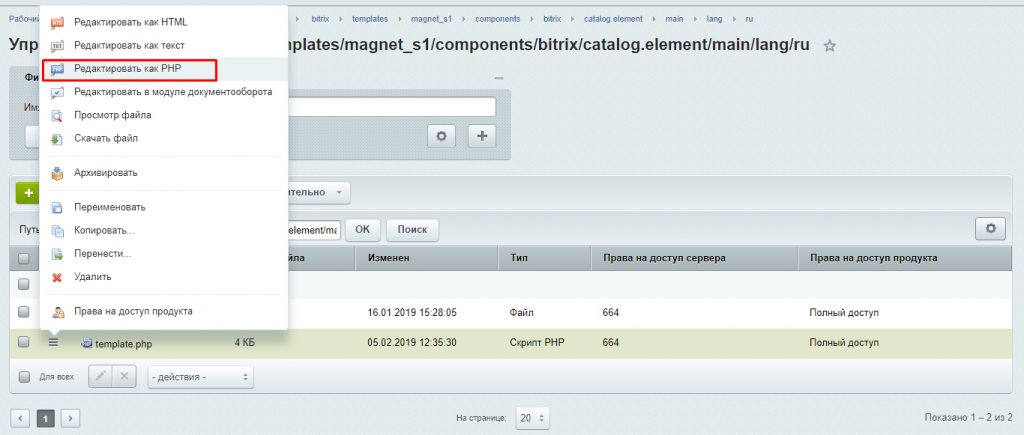
Отредактируйте файл как PHP и напишите в кавычках необходимый вам текст.
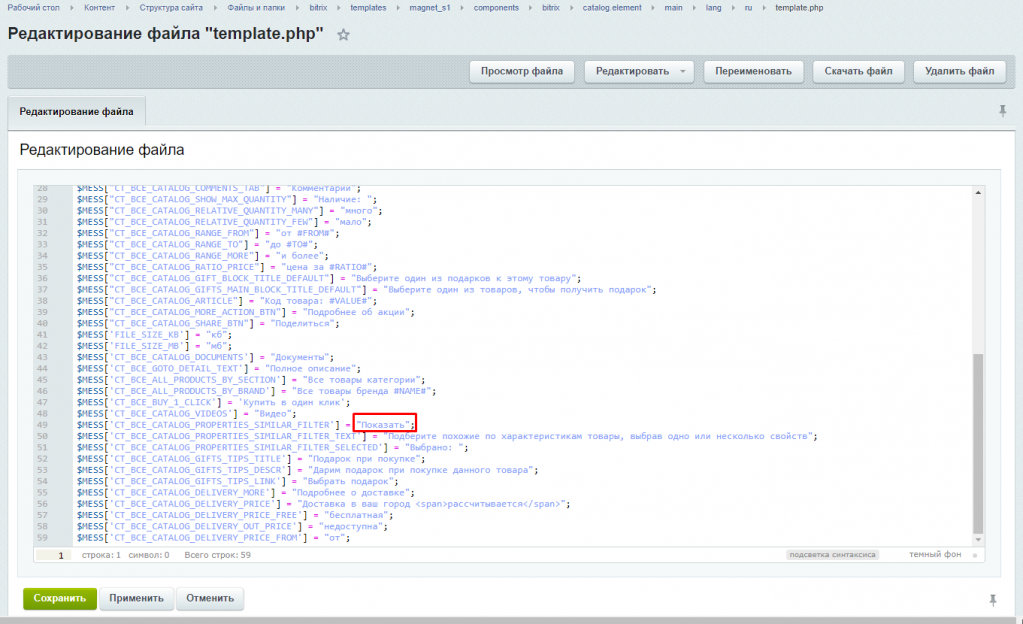
После внесения изменений сохраните настройки.
6. Кнопка "Подробнее" в разделе акции
Для редактирования текста кнопки "Подробнее", отображаемой в разделе акции, необходимо перейти в административную часть сайта.
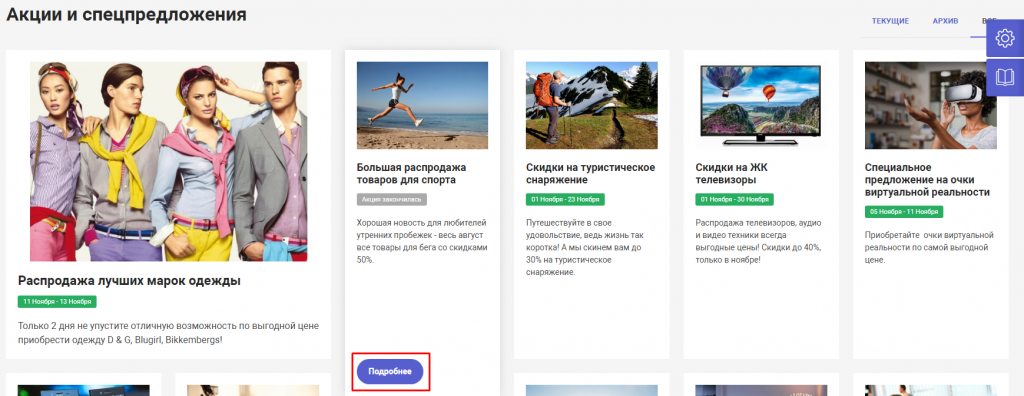
Контент > Структура сайта > Файлы и папки > bitrix > templates > magnet_s1 > components > bitrix > news.list > actions > lang > ru > template.php.
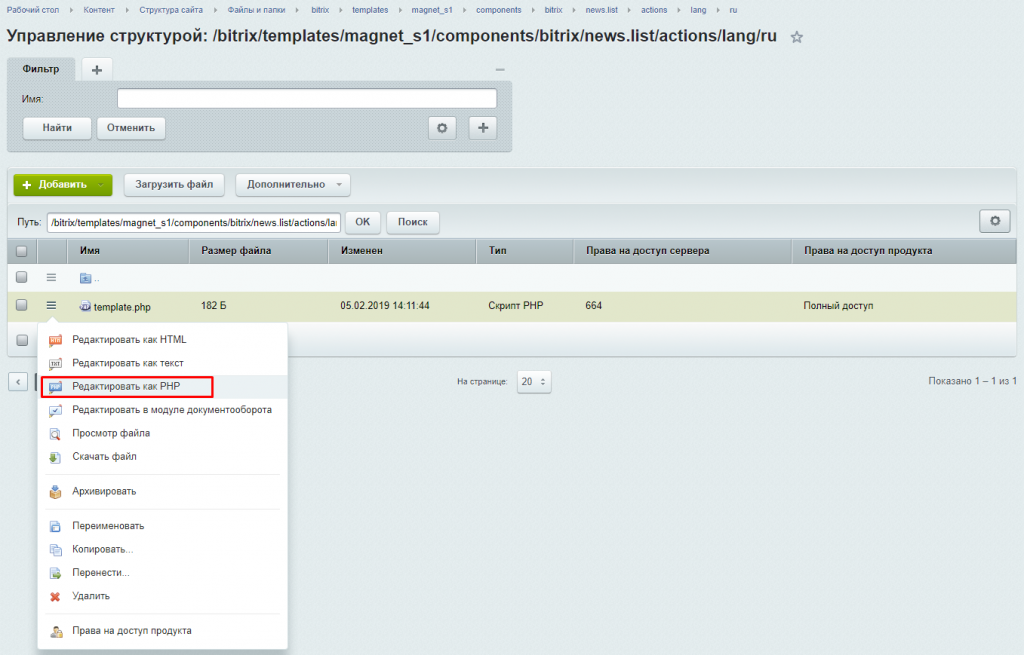
Отредактируйте файл как PHP и напишите в кавычках необходимый вам текст.
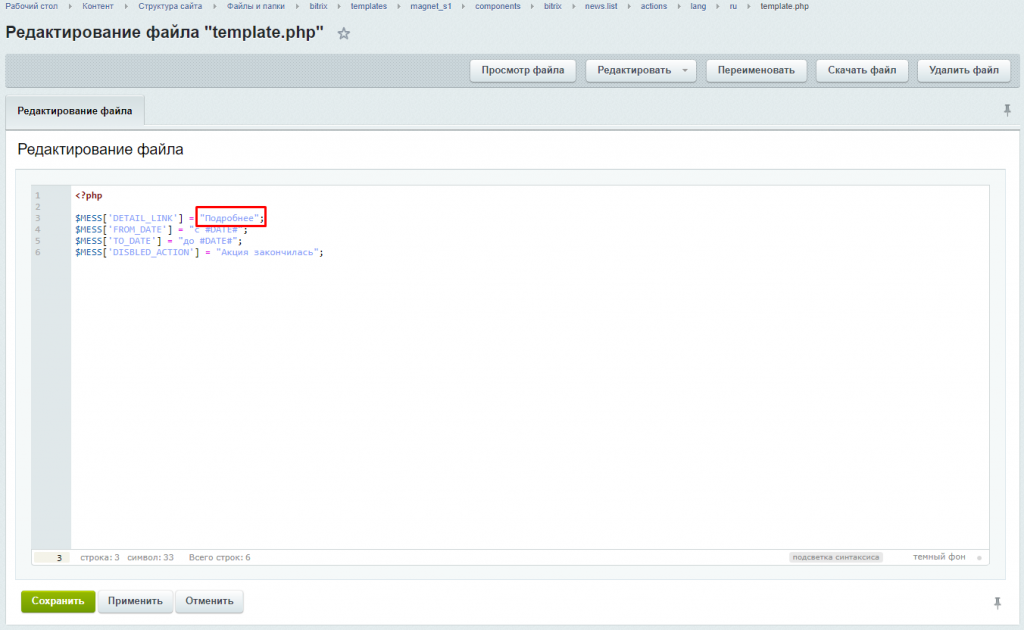
После внесения изменений сохраните настройки.
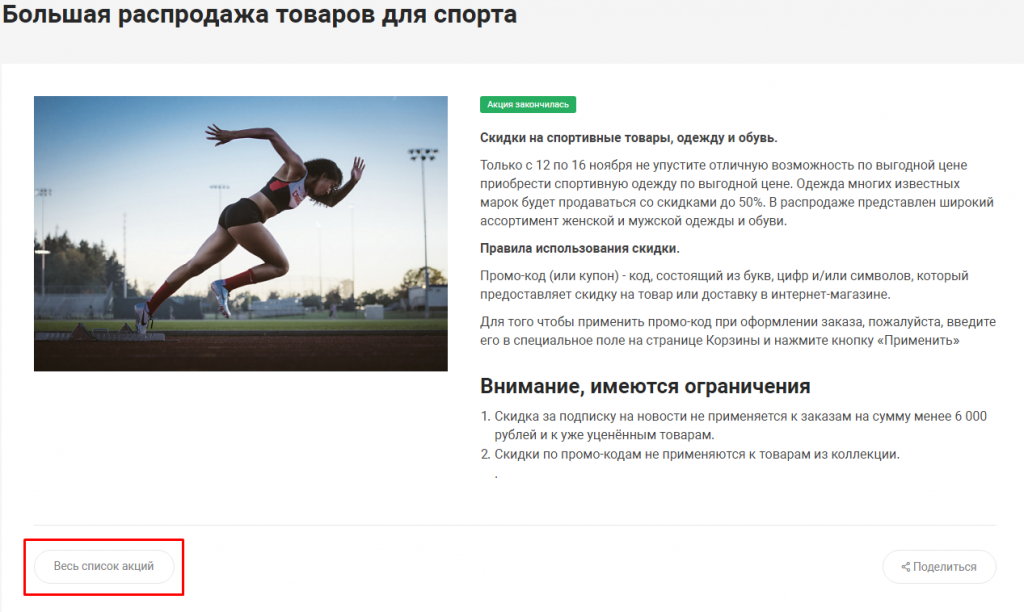
7. Кнопка "Весь список акций"
Чтобы отредактировать текст кнопки "Весь список акций" необходимо перейти в административную часть сайта.
Контент > Структура сайта > Файлы и папки > bitrix > templates > magnet_s1 > components > bitrix > news.detail > action > lang > ru > template.php.
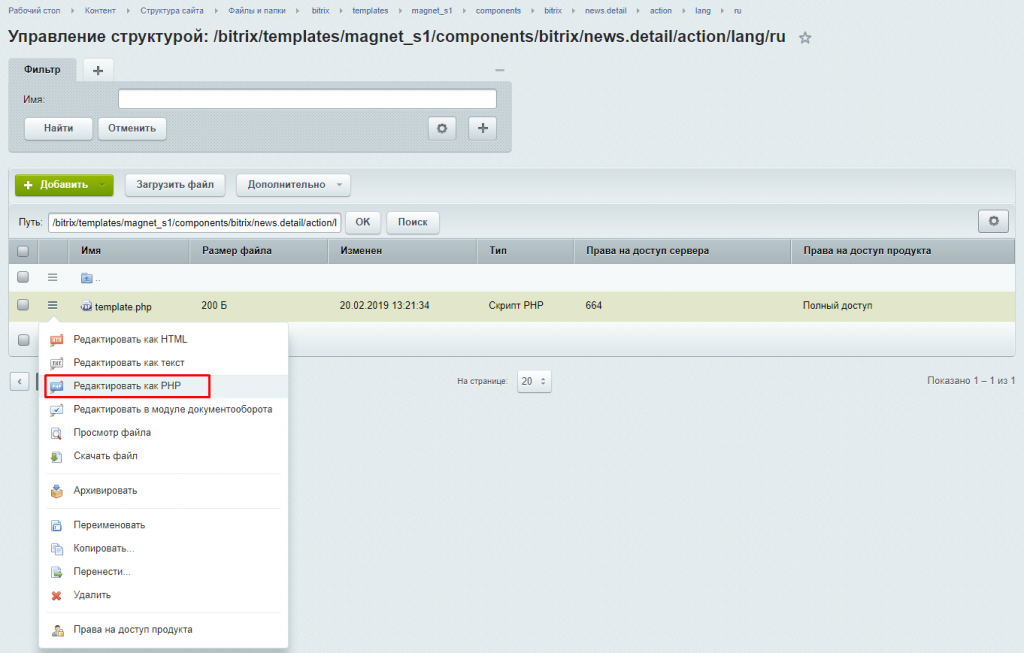
Отредактируйте файл как PHP и напишите в кавычках необходимый вам текст.
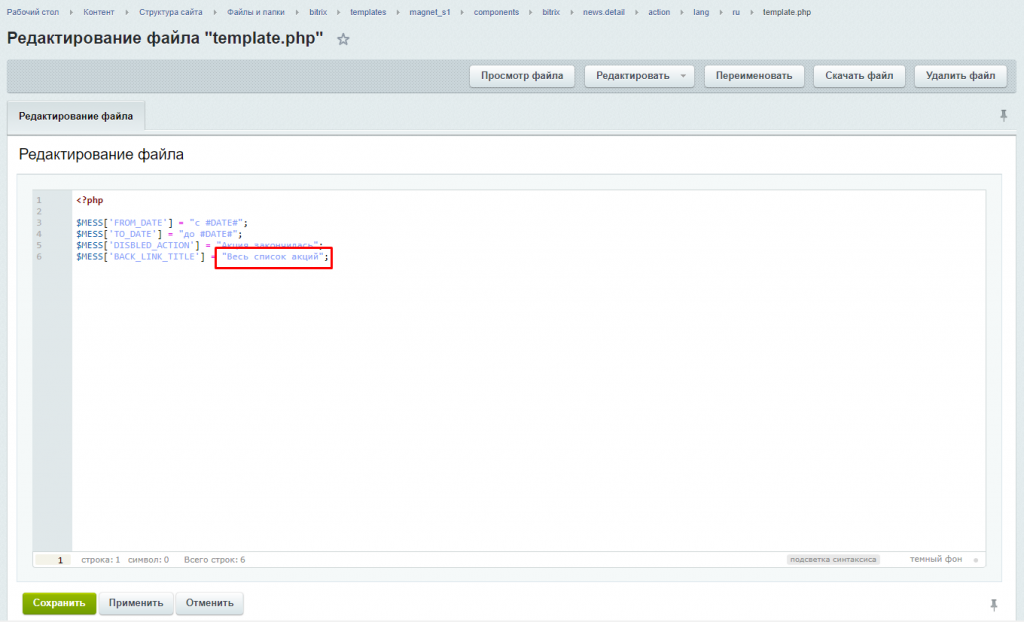
После внесения изменений сохраните настройки.
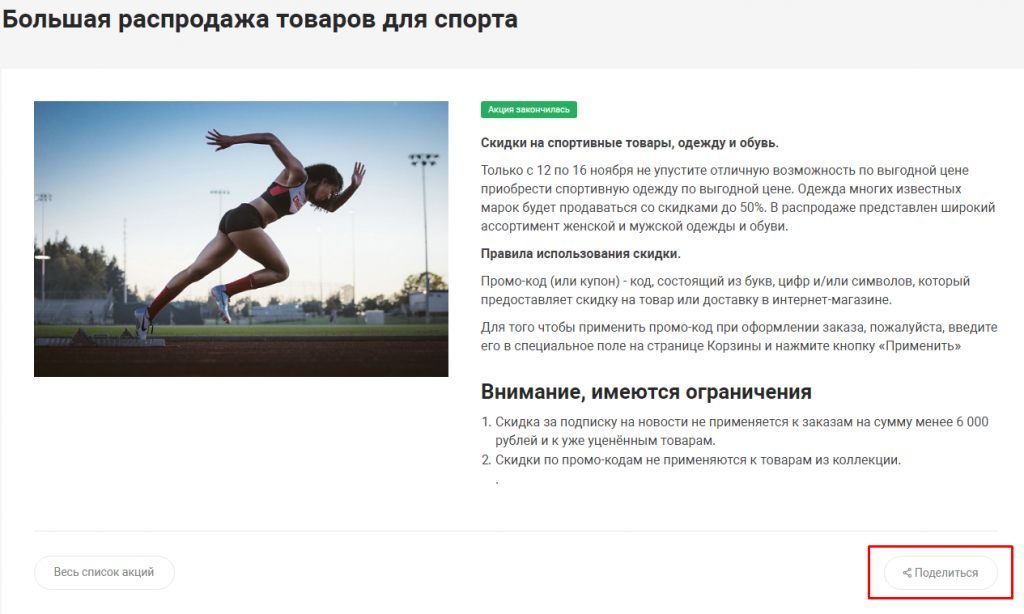
8. Кнопка "Поделится" в разделе акции
Чтобы отредактировать текст кнопки "Поделиться", в разделе акции, необходимо перейти в административную часть сайта.
Контент > Структура сайта > Файлы и папки > bitrix > templates > magnet_s1 > lang > ru > header.php.
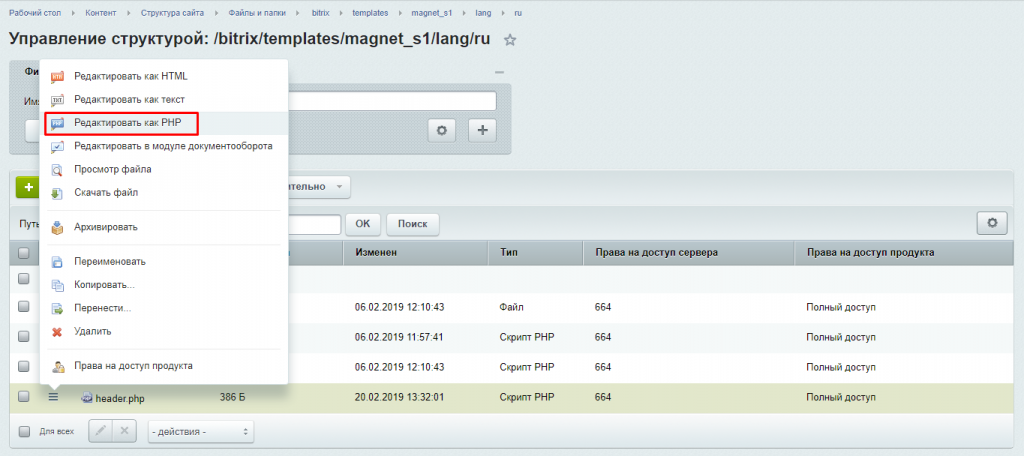
Отредактируйте файл как PHP и напишите в кавычках необходимый вам текст.
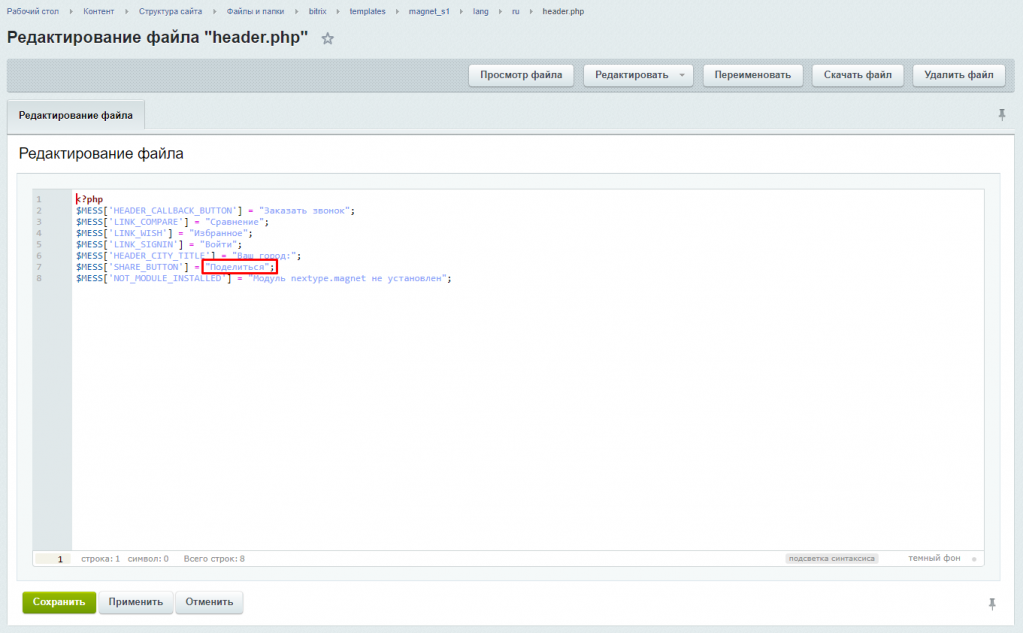
После внесения изменений сохраните настройки.
9. Кнопка "Подробнее" в разделах услуги, новости и статьи
Чтобы отредактировать текст кнопки "Подробнее", в разделах услуги, новости и статьи, необходимо перейти в административную часть сайта.
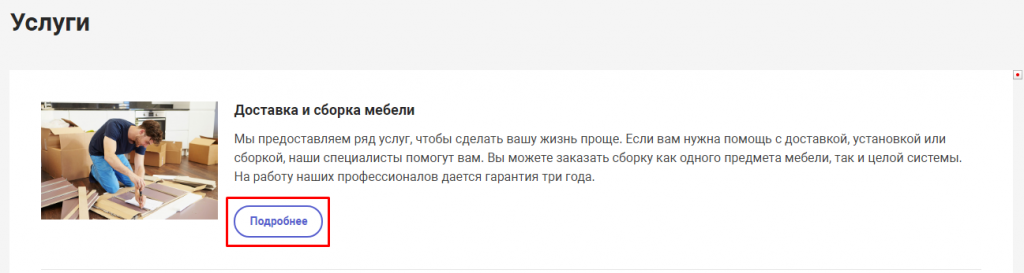
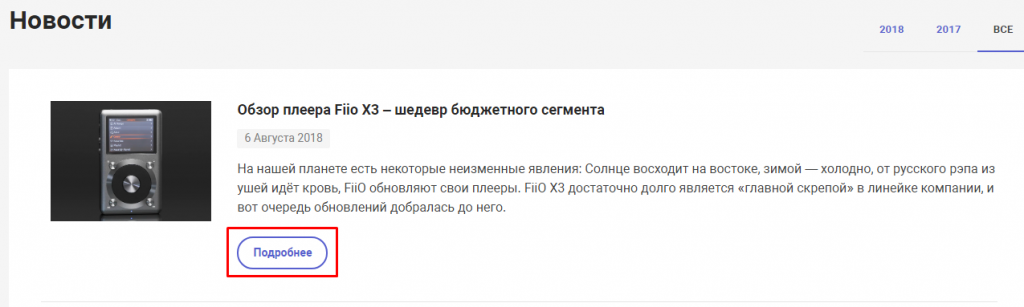
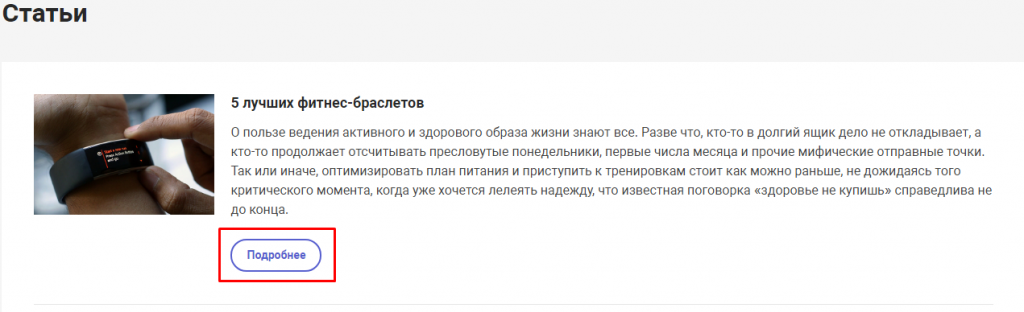
Контент > Структура сайта > Файлы и папки > bitrix > templates > magnet_s1 > components > bitrix > news.list > news > lang > ru > template.php.
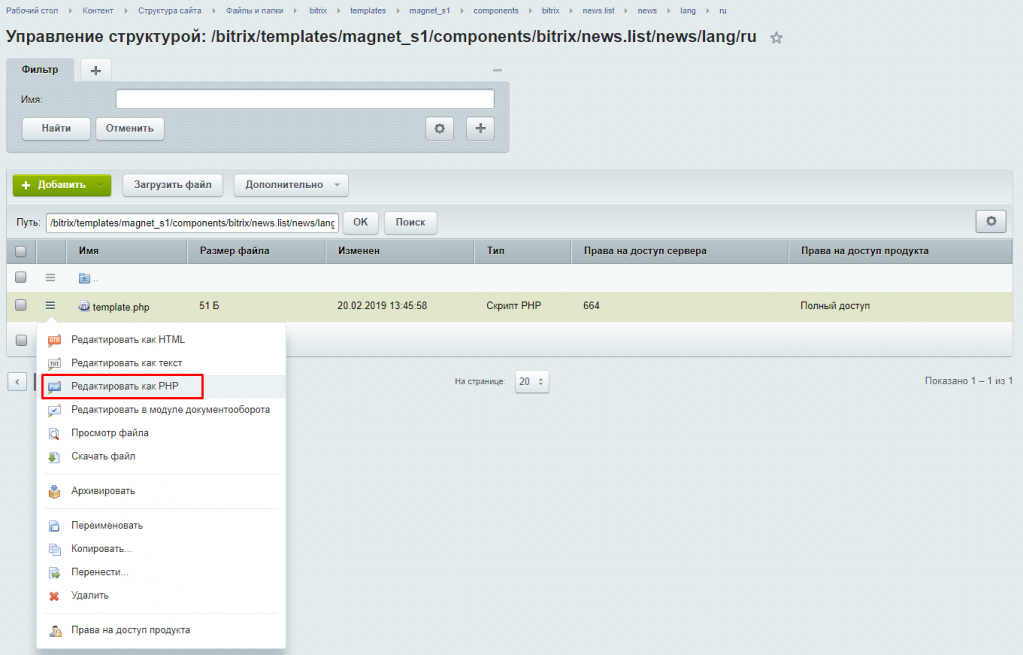
Отредактируйте файл как PHP и напишите в кавычках необходимый вам текст.
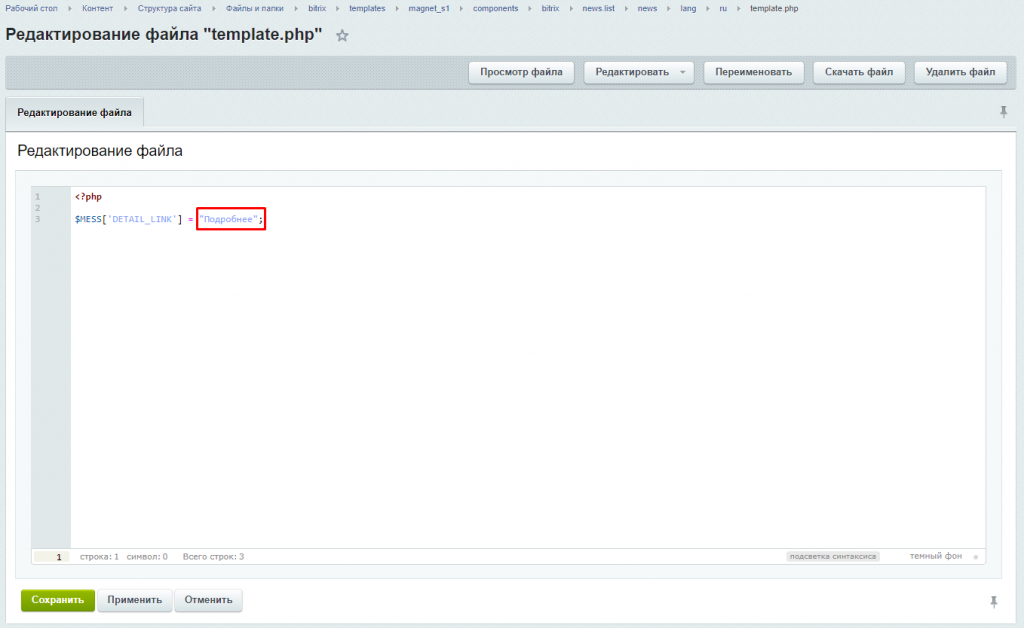
После внесения изменений сохраните настройки.
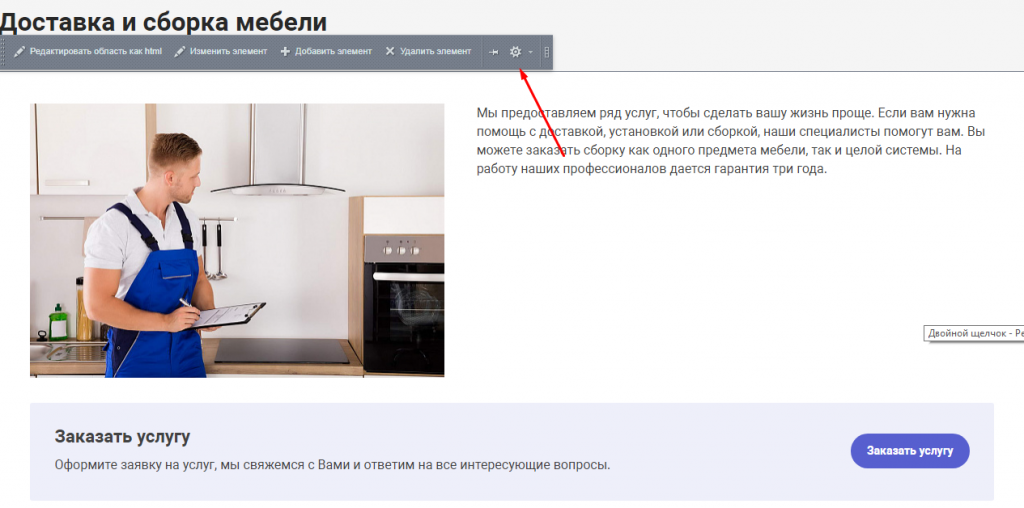
10. Кнопка "Заказать услугу"
Для редактирования кнопки "Заказать услугу" необходимо включить режим правки в публичной части сайта.
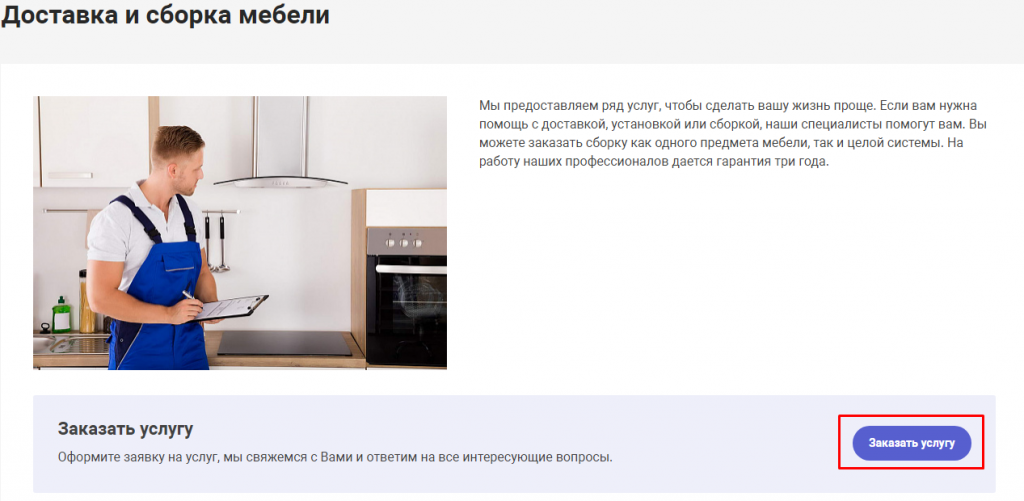
Наведите курсор мыши на изменяемый элемент и нажмите на всплывающую иконку "Шестеренка".
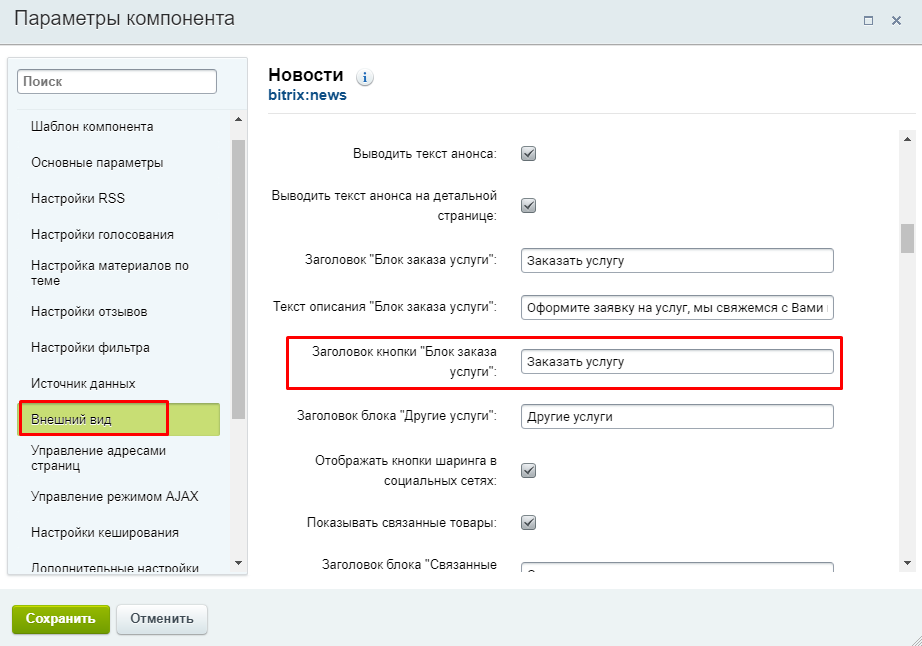
В сплывающем окне "Параметры компонента" необходимо выбрать раздел "Внешний вид". Поправьте содержание свойства Заголовок кнопки "Блок заказа услуги", напишите необходимый вам текст и сохраните настройки.
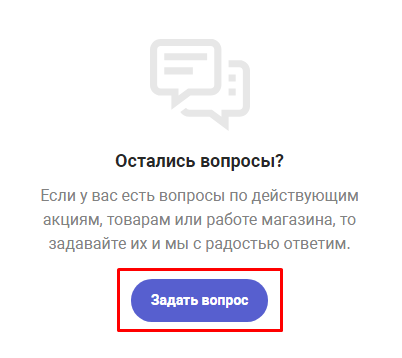
11. Кнопка "Задать вопрос" в форме обратной связи
Для редактирования текста кнопки "Задать вопрос", отображаемой в форме обратной связи, необходимо перейти в административную часть сайта.
Контент > Структура сайта > Файлы и папки > include > page_blocks > aside.right > question.php.
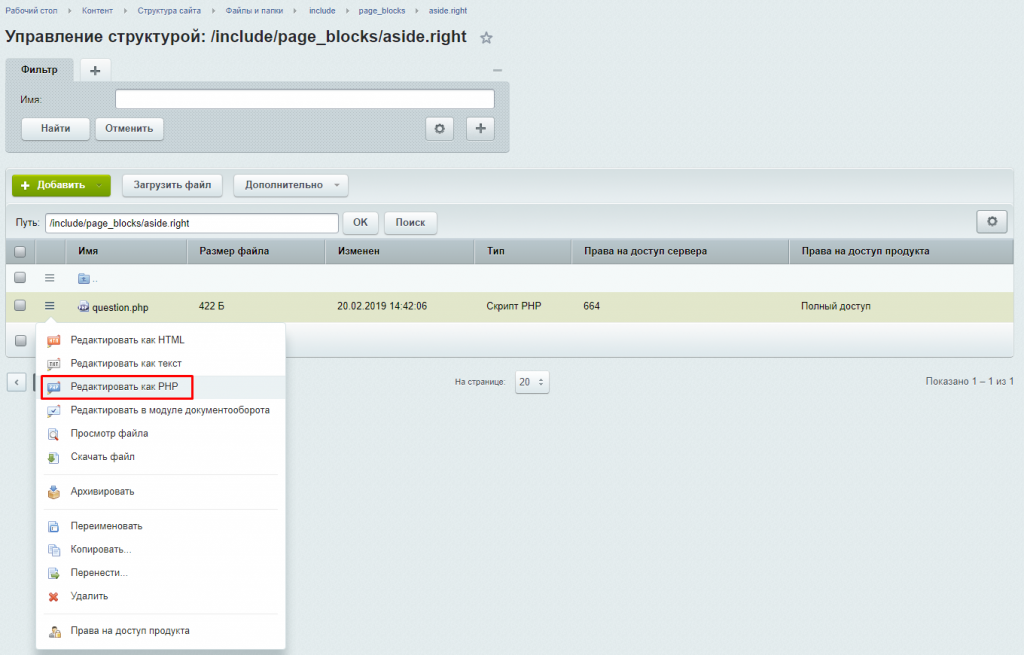
Отредактируйте файл как PHP и напишите необходимый вам текст.
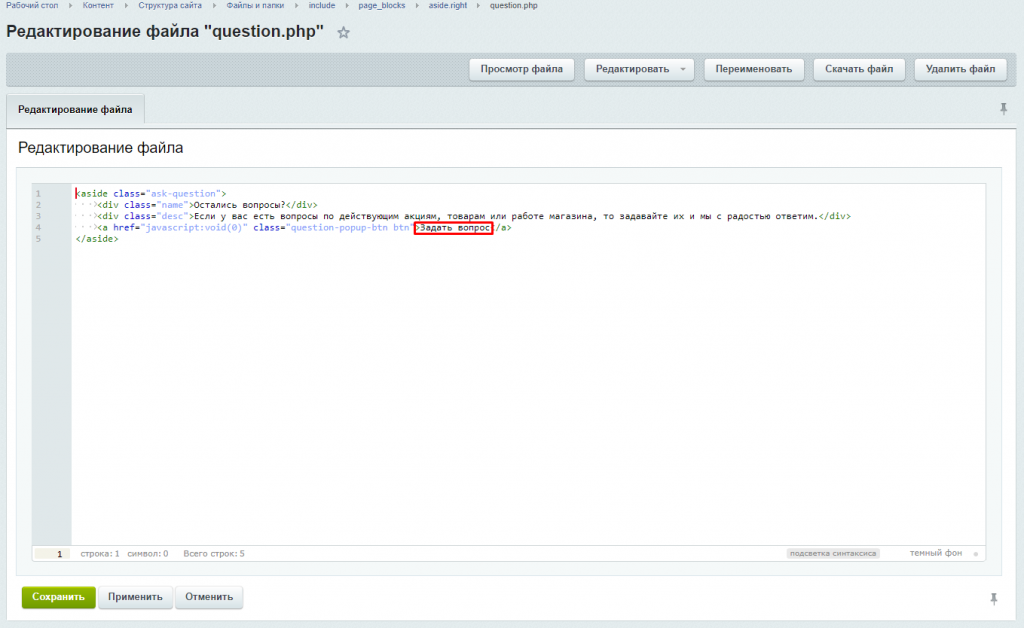
После внесения изменений сохраните настройки.
12. Кнопка "Весь список брендов"
Чтобы отредактировать текст кнопки "Весь список брендов" необходимо перейти в административную часть сайта.
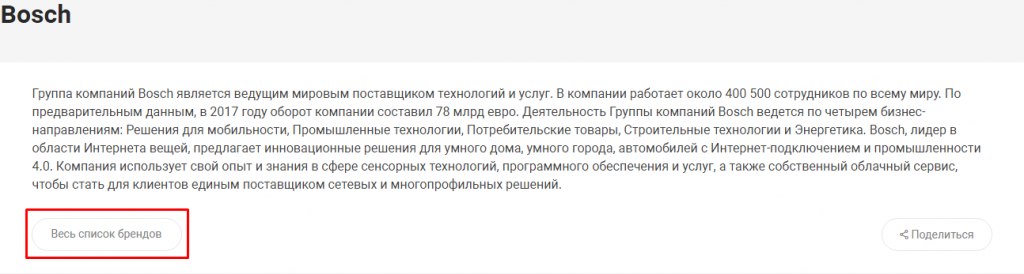
Контент > Структура сайта > Файлы и папки > bitrix > templates > magnet_s1 > components > bitrix > news.detail > brand > lang > ru > template.php.
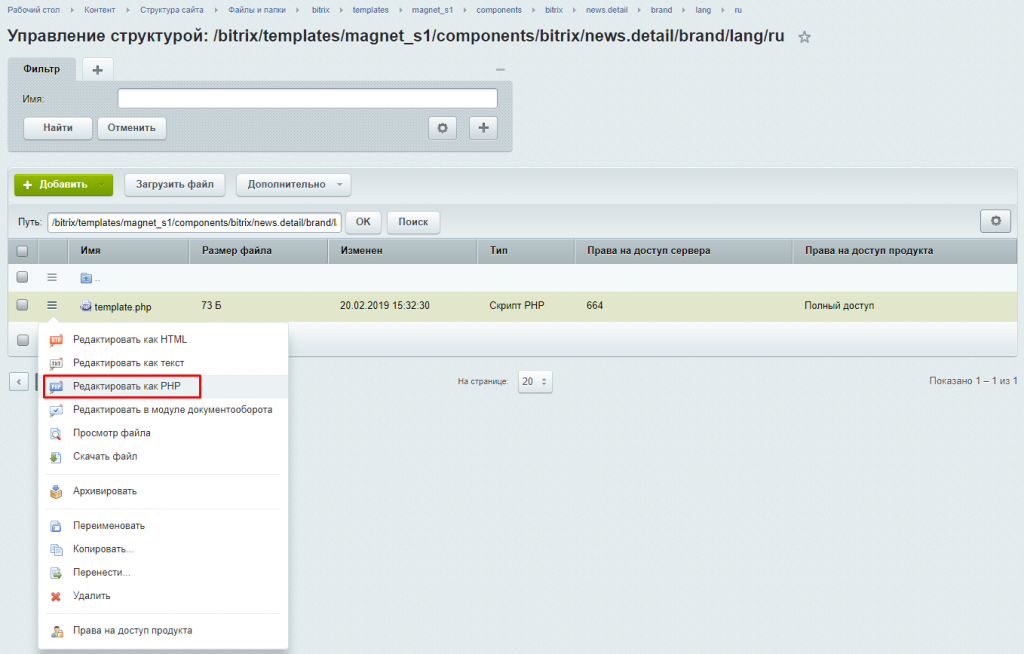
Отредактируйте файл как PHP и напишите в кавычках необходимый вам текст.
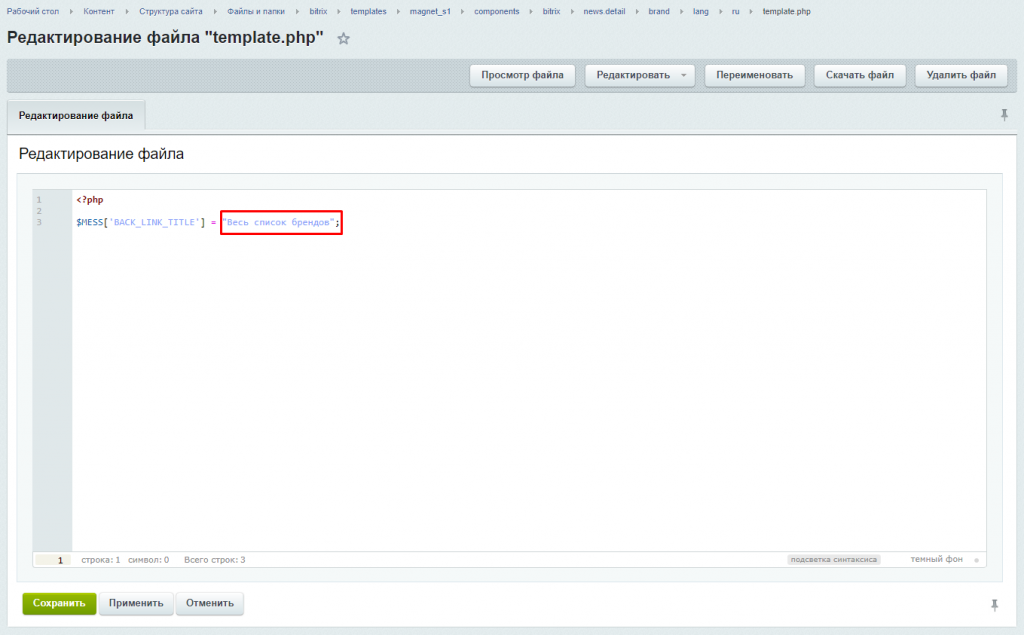
После внесения изменений сохраните настройки.
13. Кнопка "Задать вопрос" на странице Контакты
Для редактирования текста кнопки "Задать вопрос", отображаемой на странице Контакты, необходимо перейти в административную часть сайта.
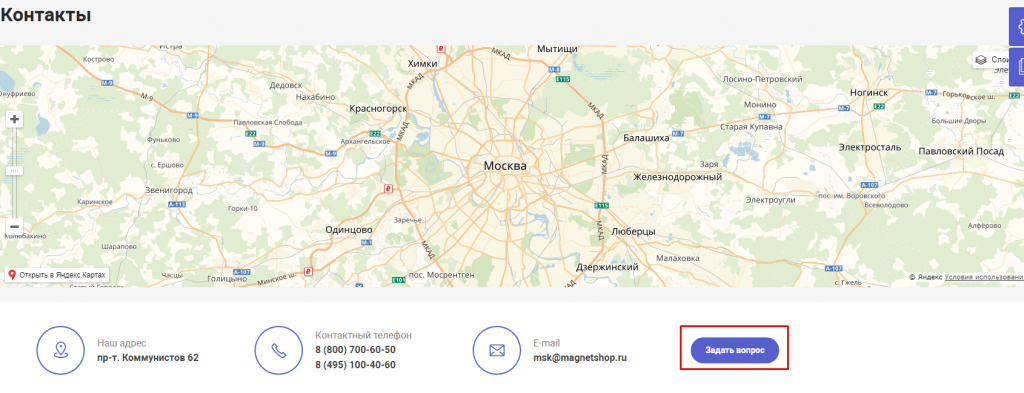
Контент > Структура сайта > Файлы и папки > contacts > page_blocks > contacts.php.
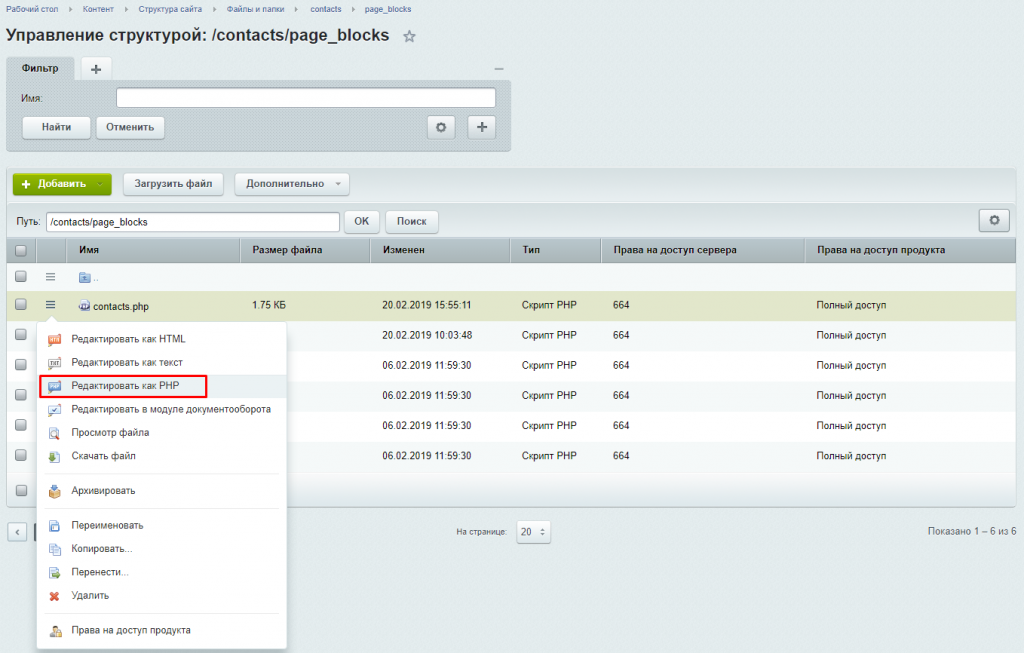
Отредактируйте файл как PHP и напишите необходимый вам текст.
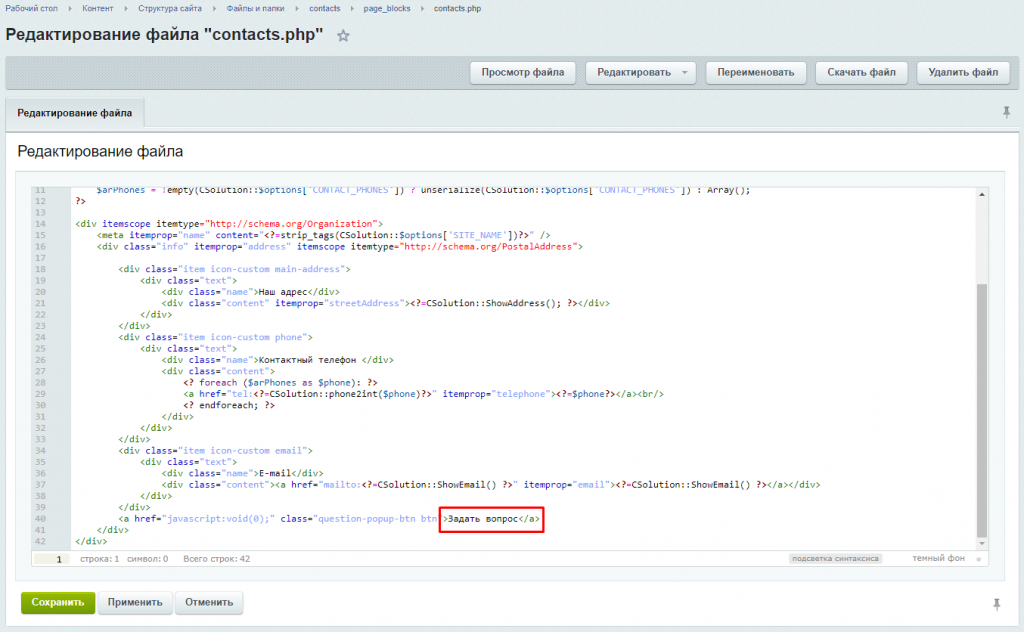
После внесения изменений сохраните настройки.
14. Кнопка "Оформить заказ" в корзине
Для редактирования текста кнопки "Оформить заказ", отображаемой в корзине, необходимо перейти в административную часть сайта.
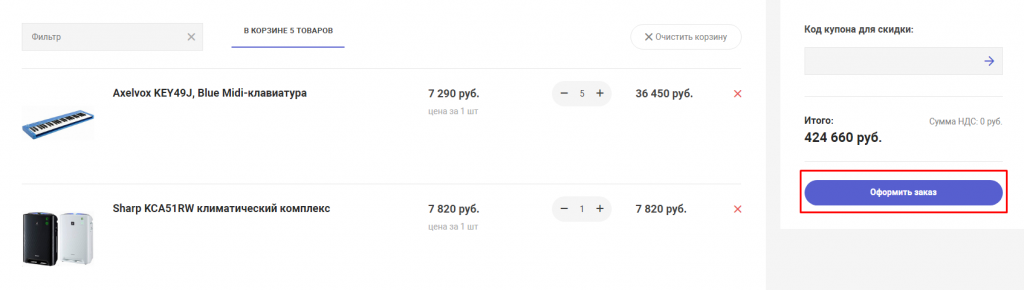
Контент > Структура сайта > Файлы и папки > bitrix > templates > magnet_s1 > components > bitrix > sale.basket.basket > main > lang > ru > template.php.
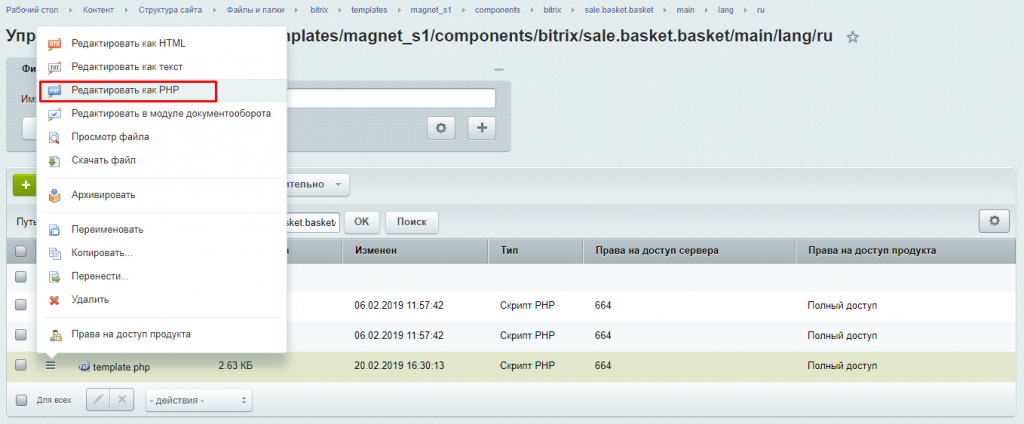
Отредактируйте файл как PHP и напишите необходимый вам текст.
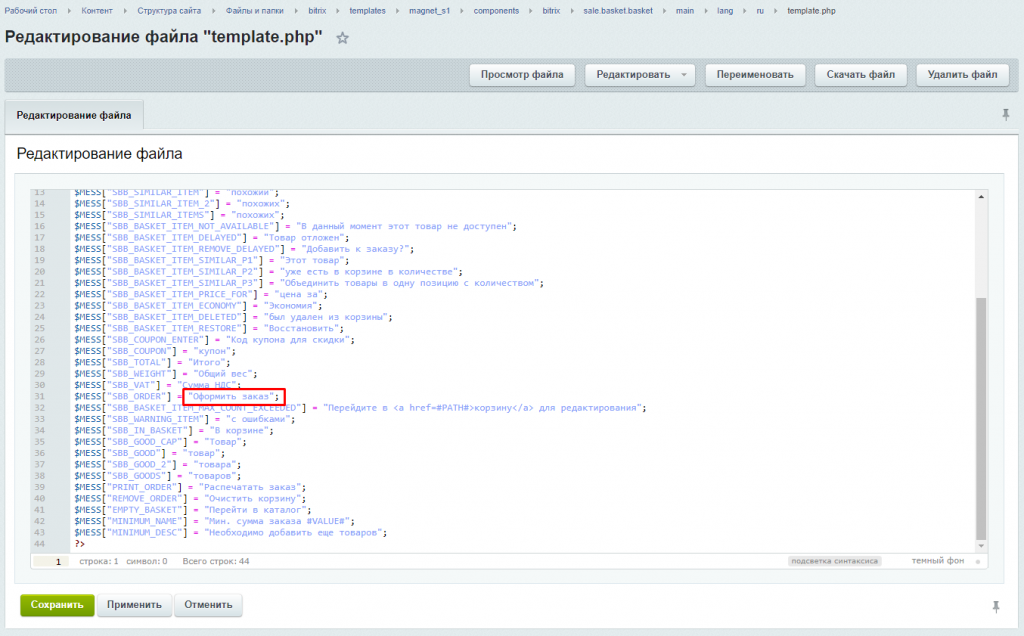
После внесения изменений сохраните настройки.