Чтобы добавить произвольный блок необходимо перейти в публичную часть сайта.
Открыть редактируемую страницу и включить режим "Правки":

Наведите курсор мыши на компонент, появится контекстное меню компонента. Для добавления произвольного блока и/или компонента для вывода информации необходимо выбрать нужную включаемую область и открыть её в визуальном редакторе.

Добавим во включаемую область произвольный компонент из списка компонентов и шаблонов, предусмотренных в готовом решении "Некстайп: Прайм", например, "Список новостей".
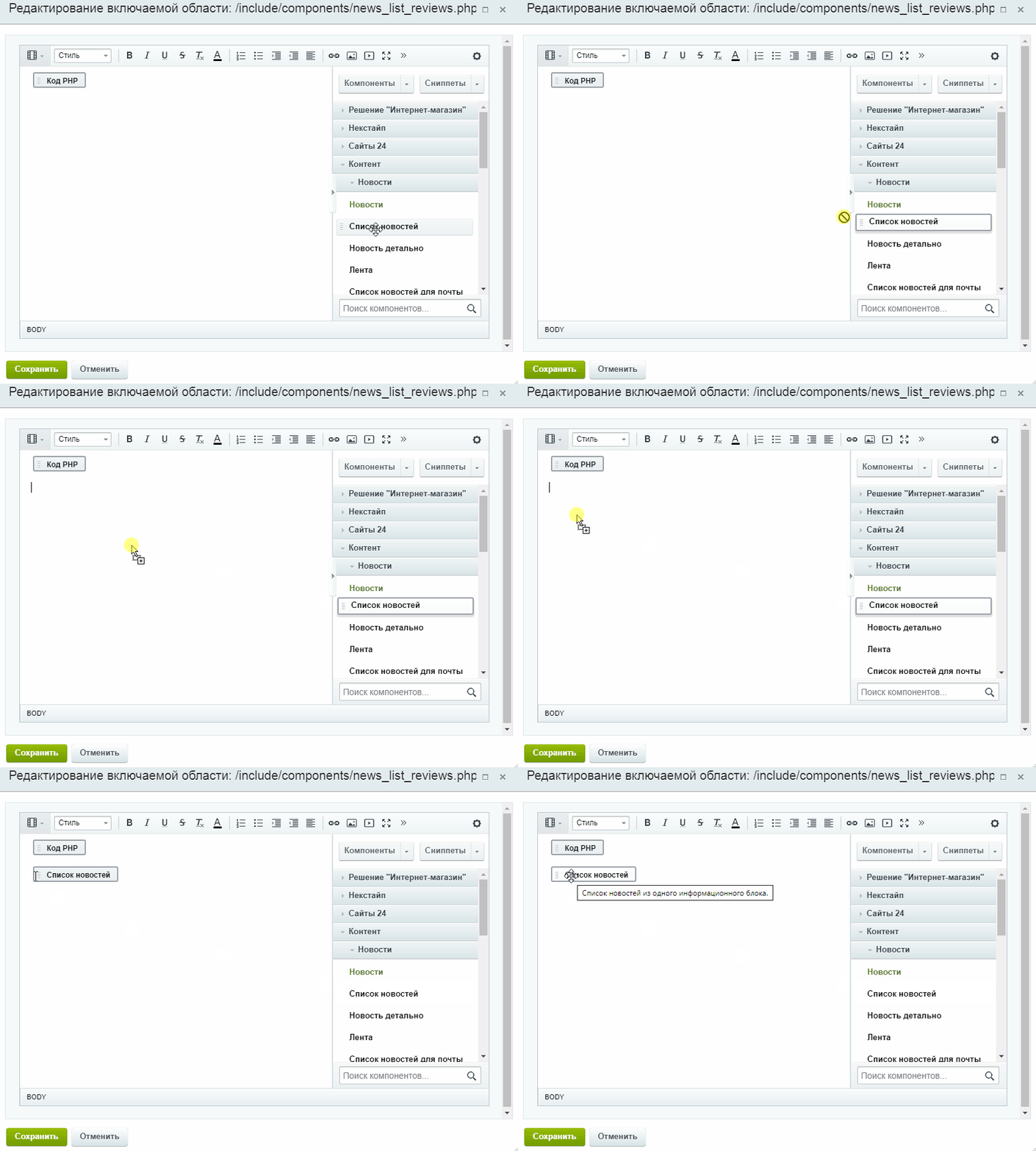
Двойным кликом по значку "Список новостей" открываем параметры компонента.
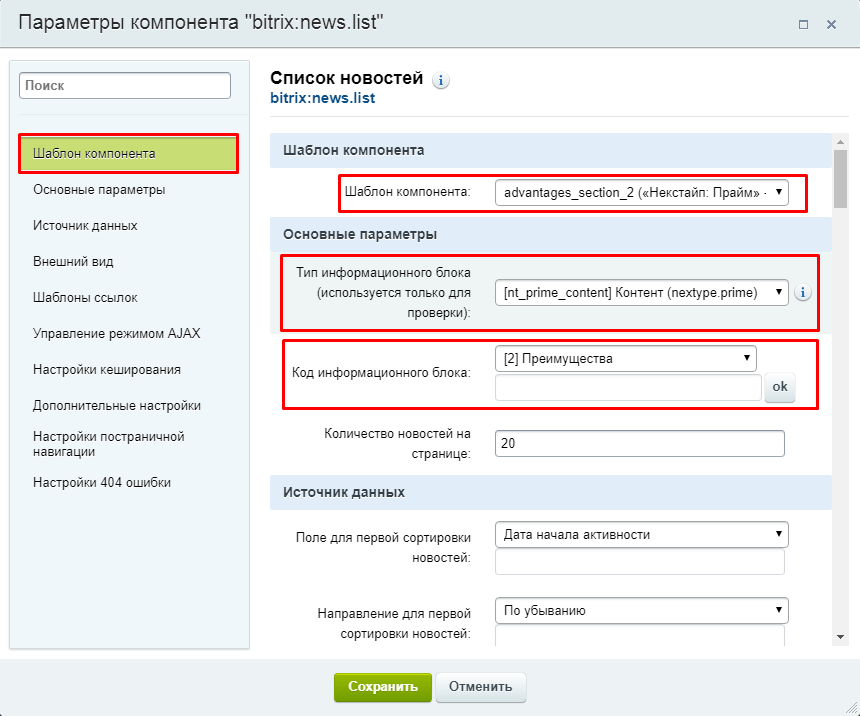
Основные параметры, которые необходимо настроить для компонента.
- Шаблон компонента (список компонентов и готовых шаблонов в готовом решении "Некстайп: Прайм").
- Тип информационного блока укажите тип информационного блока, который хотите отразить на посадочной странице.
- Код информационного блока укажите конкретный информационный блок для отображения.
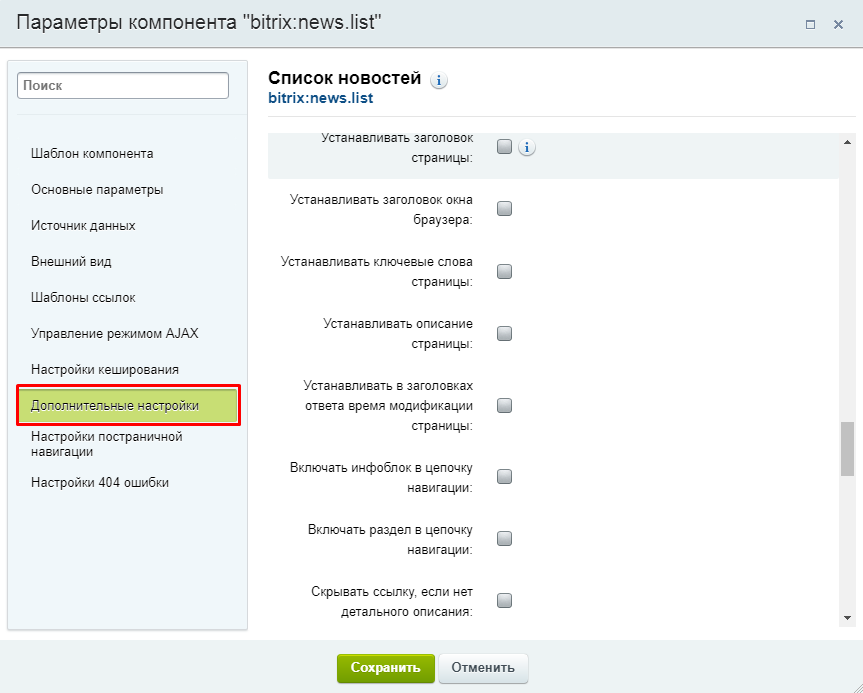
Дополнительные настройки, которые необходимо сделать в компоненте, который является блоком посадочной страницы.
- Устанавливать заголовок страницы - отключить.
- Устанавливать заголовок окна браузера - отключить.
- Устанавливать ключевые слова страницы - отключить.
- Устанавливать описание страницы - отключить.
- Устанавливать в заголовках ответа время модификации страницы - отключить.
- Включать инфоблок в цепочку навигации - отключить.
- Включать раздел в цепочку навигации - отключить.
После внесения изменений сохраните настройки 2 раза: параметры компонента и включаемую область.
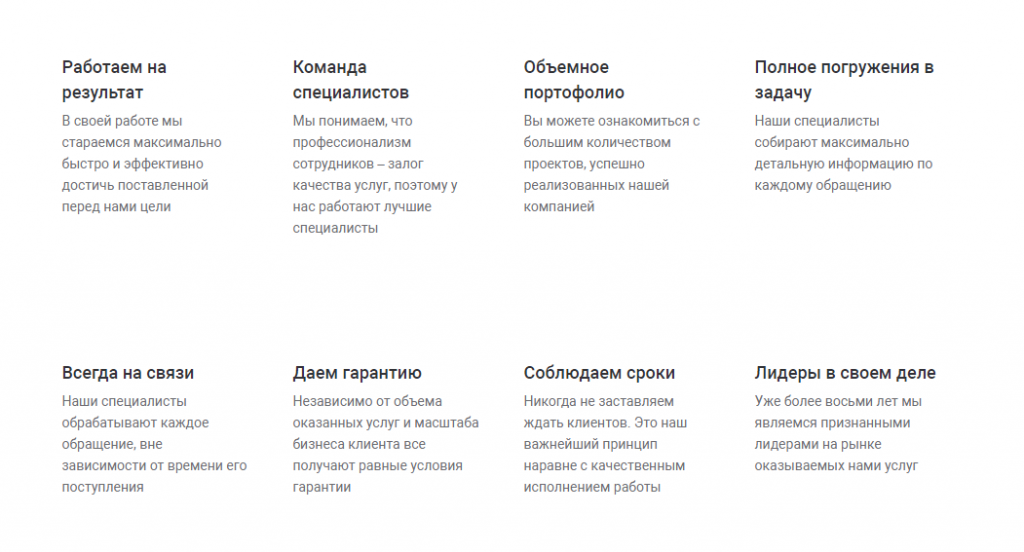
В результате новый блок отображается на посадочной странице: