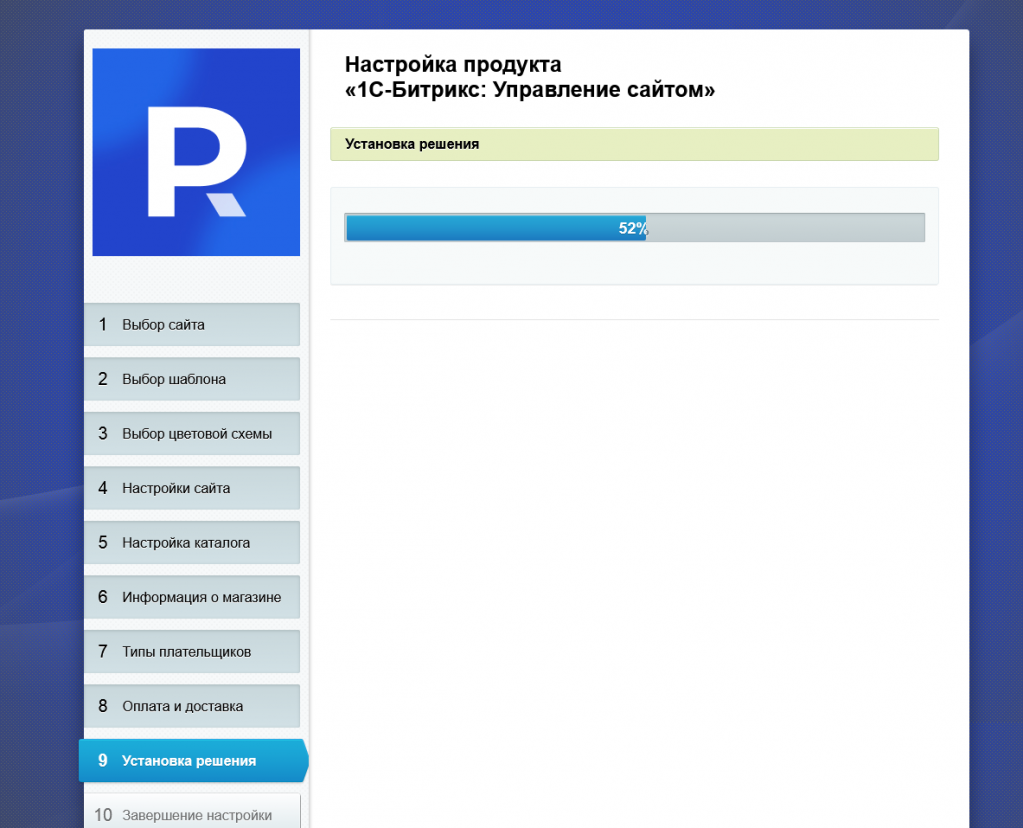
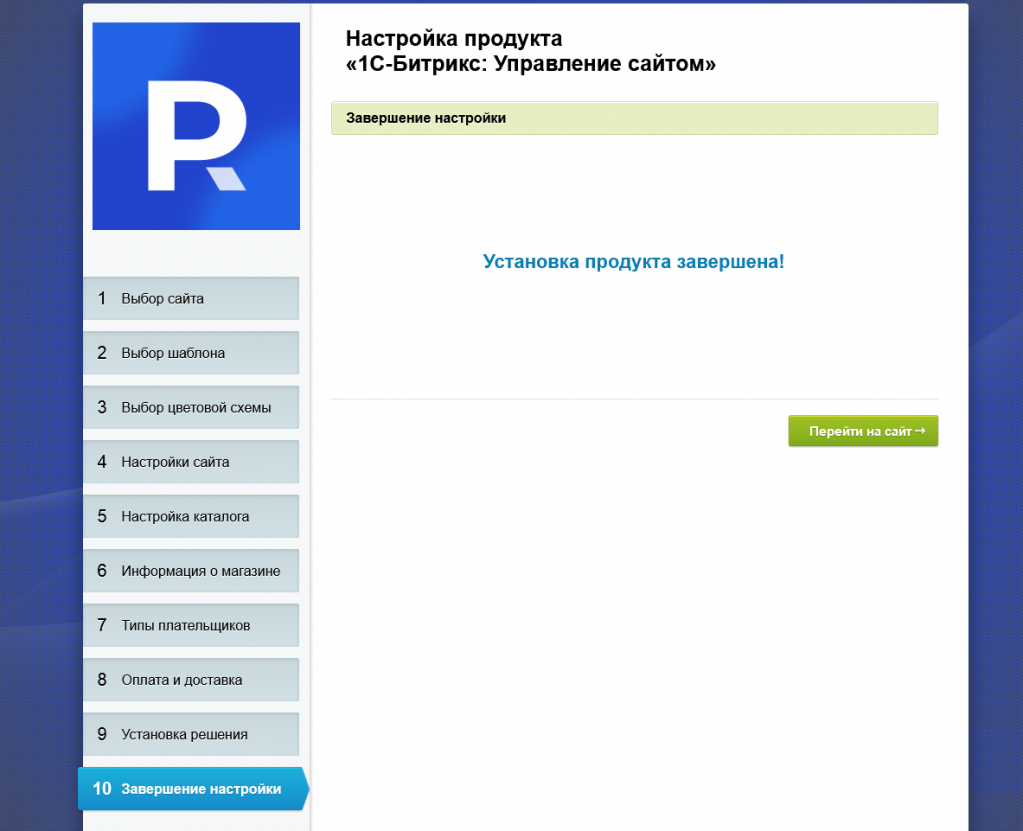
1. Переход в административный раздел созданной базы данных
На данном этапе мы уже создали базу данных и установили систему "1С-Битрикс".
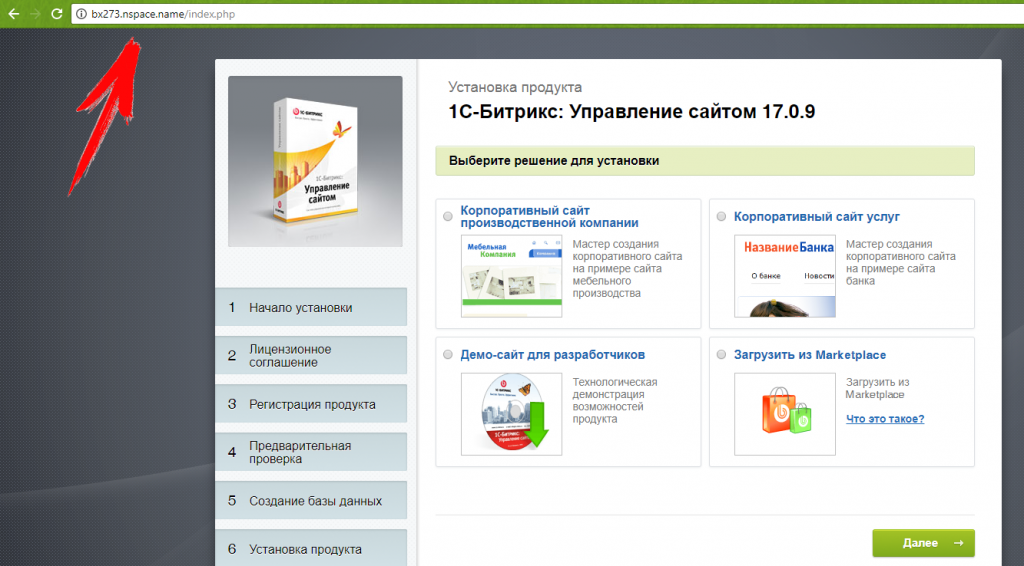
Для того, чтобы попасть в административный раздел уже установленной системы "1С-Битрикс", нужно скопировать url страницы, а которой Вы сейчас находитесь и вставить в адресную строку нового окна, убрать "index.php" и добавить к адресу "/bitrix".
Копируем адрес:
Вставляем адрес в новое окно, добавив "/bitrix". Автоматически открывается административный раздел решения и адрес сайта становиться следующего вида:
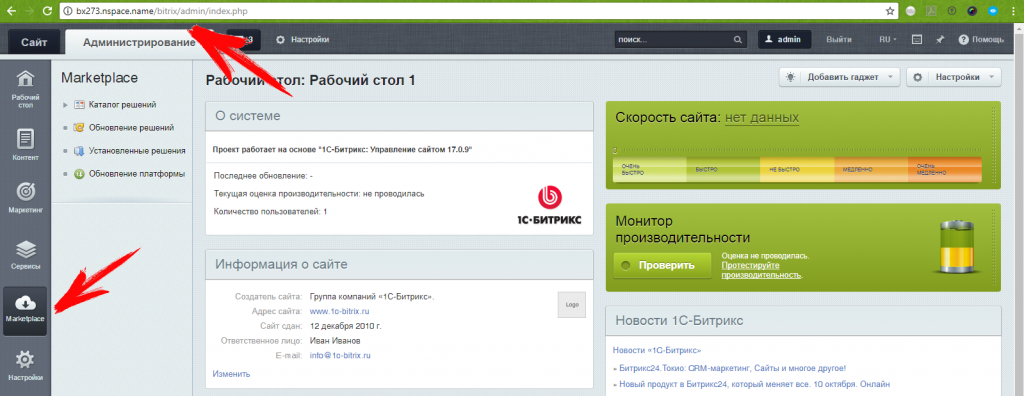
Далее нам необходимо перейти в указанный на скриншоте раздел "Marketplace".
2. Лицензионное соглашение
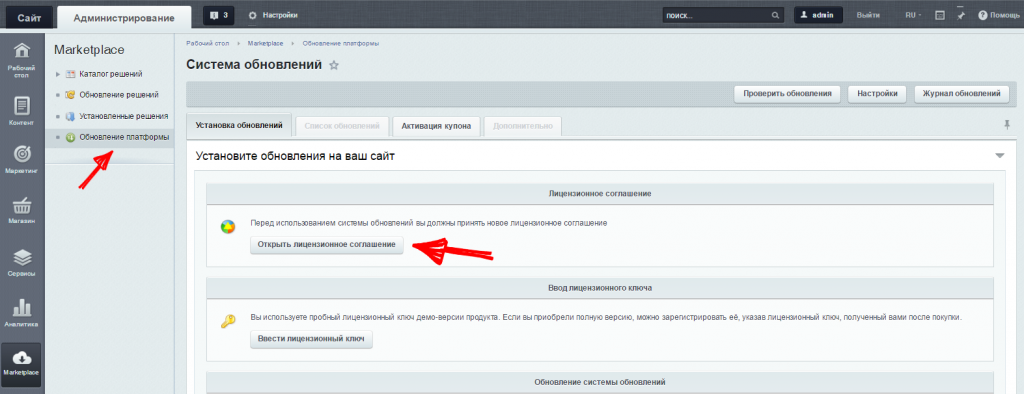
После перехода в раздел "Marketplace", необходимо перейти в подраздел "Обновление платформы" и нажать на кнопку "Открыть лицензионное соглашение".
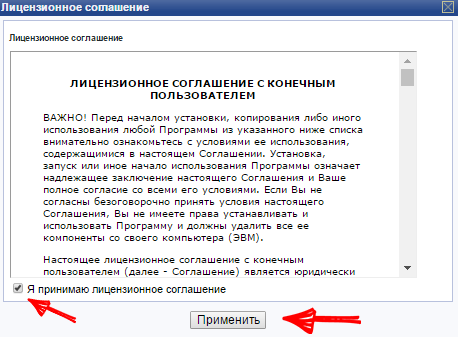
При открытии лицензионного соглашения необходимо ознакомиться с ним о поставить галочку "Я принимаю лицензионное соглашение", нажать кнопку "Применить".
3. Активация лицензионного ключа готового решения "Некстайп: Прайм"
После приобретения готового решения "Некстайп: Прайм", на вашу электронную почту пришел купон для активации решения.
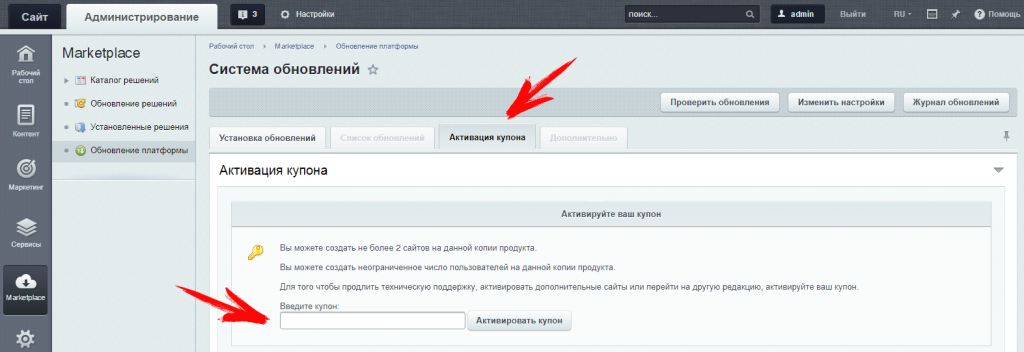
В панели управления сайтом, необходимо перейти в раздел Marketplace > Обновление платформы > Активация купона, и активировать купон, пришедший на почту.
Активируйте купон (лицензионный ключ) готового решения только на рабочей копии сайта. Повторная активация невозможна.
4. Загрузка и установка готового решения "Некстайп: Прайм"
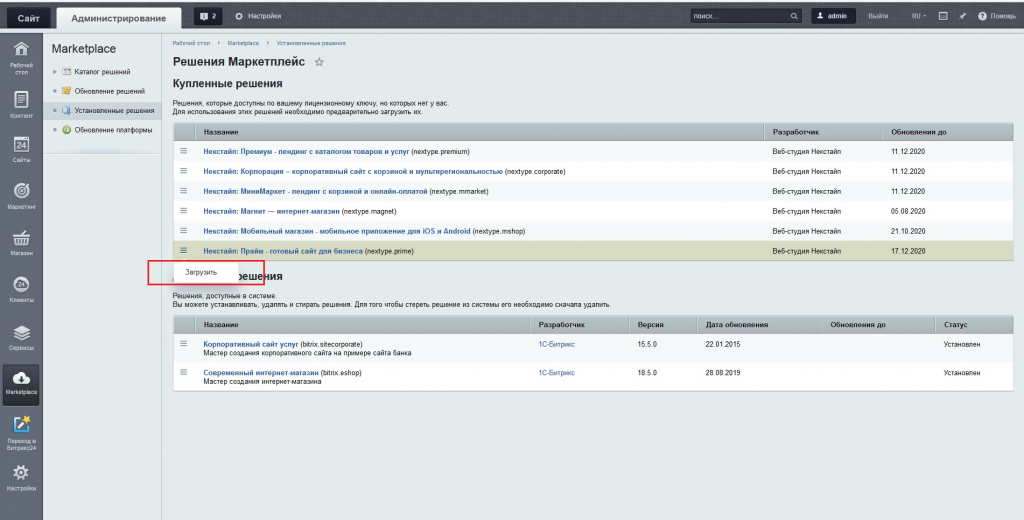
Перейдите в раздел панели управления Marketplace > Установленные решения. В верхней части в разделе "Купленные решения" появится строка с названием "Некстайп: Прайм". Нажимаем загрузить:
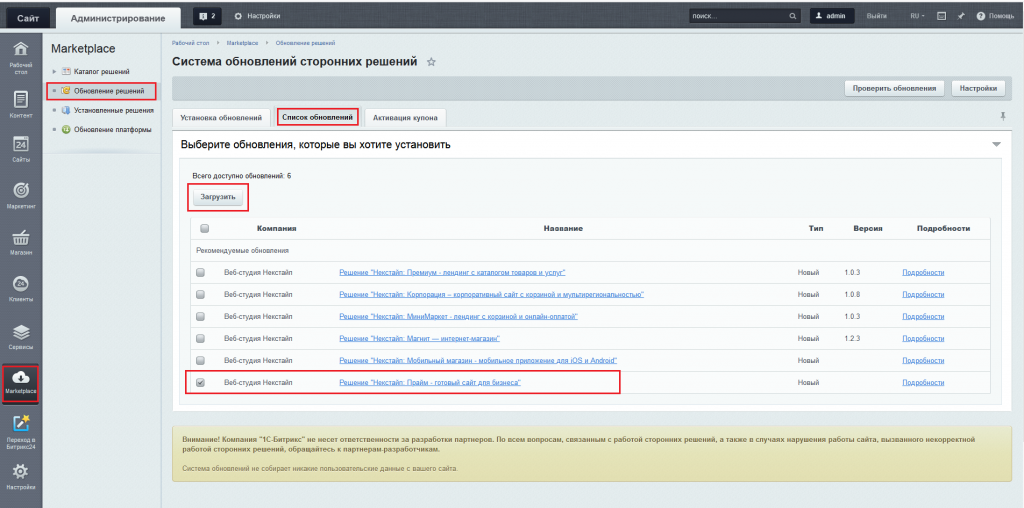
После загрузки готового решения с серверов 1С-Битрикс, проследуйте в раздел Marketplace > Обновление решений.
Перейдите на вкладку "Список обновлений". Загрузите обновления готового решения "Некстайп: Прайм":
Далее устанавливаем само готовое решение:
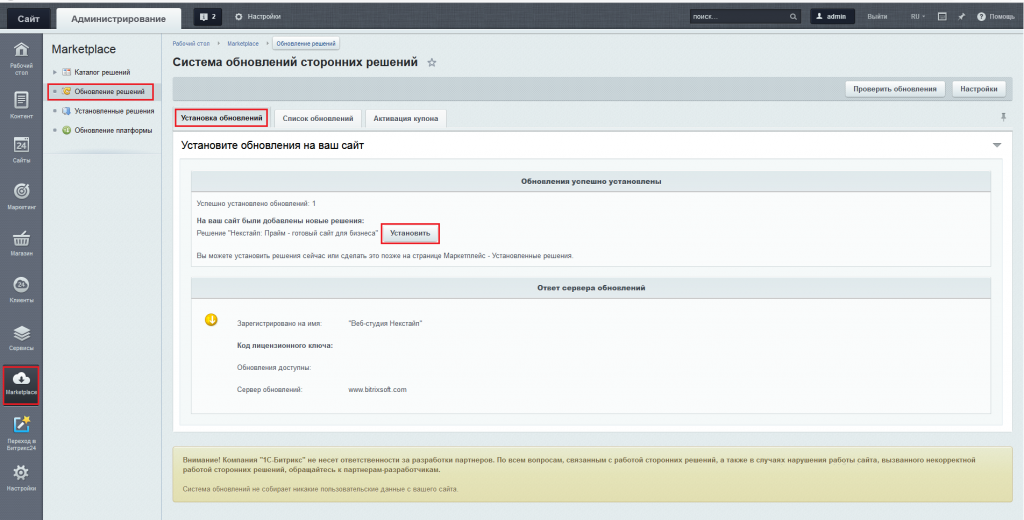
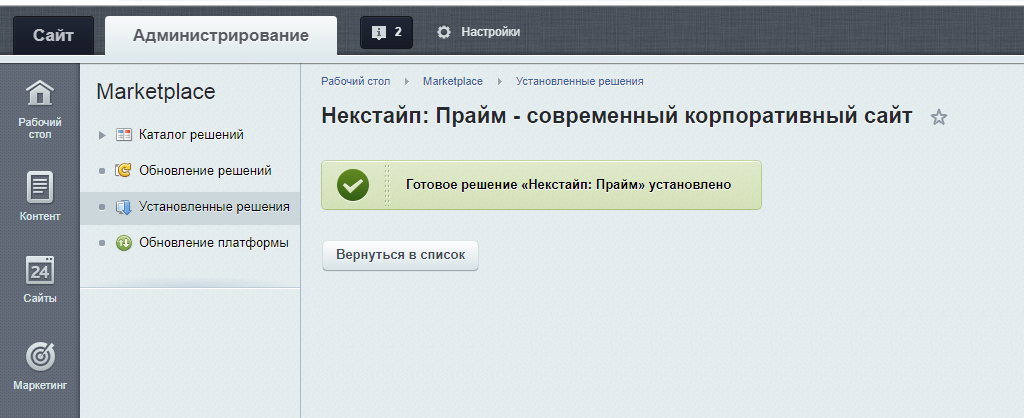
После успешной установки готового решения, Вы получите соответствующее уведомление. Если что-то пошло не так, пожалуйста, обратитесь в нашу службу технической поддержки.
5. Мастер установки
Следующим шагом необходимо запустить "Мастер установки готового решения" (который продолжит невыполненные ранее пункты 8-9 мастера установки 1С-Битрикс).
После ранее выполненных действий в левом меню административного раздела сайта появился раздел "Некстайп: Прайм". В подразделе "Настройки", Вы найдете ссылку на запуск "Мастера":
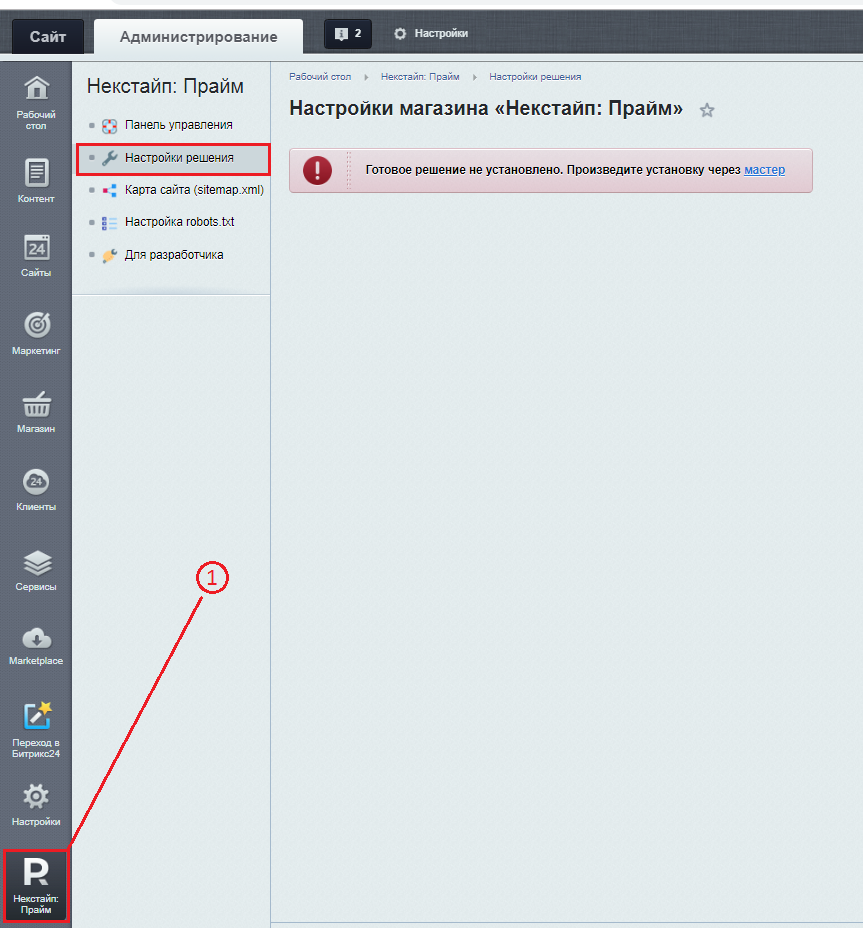
Мастер установки предложит выбрать:
- Существующий - установить ли готовое решение как основной вариант сайта для текущей лицензии "1С-Битрикс";
- Новый - если готовое решение "Некстайп: Прайм" устанавливается на текущую лицензию "1С-Битрикс" в качестве второго сайта.
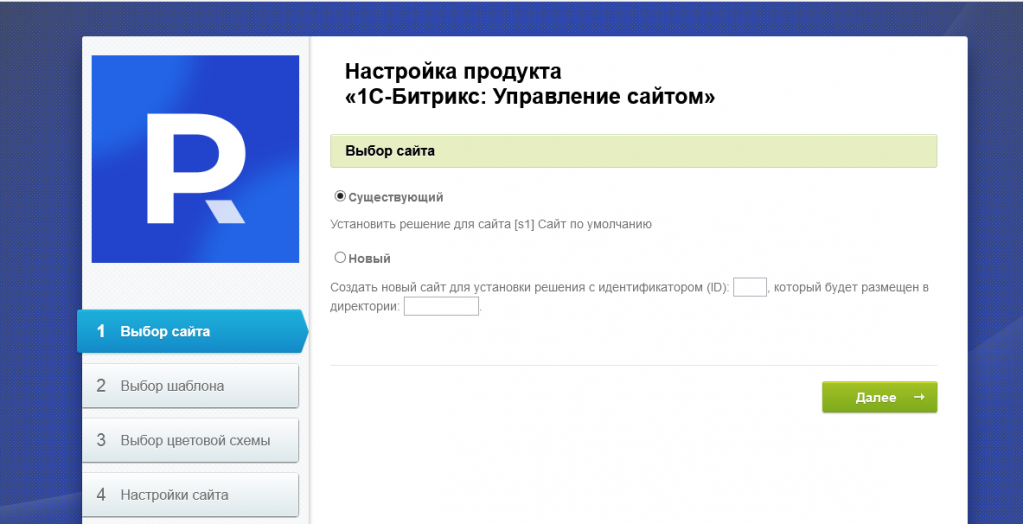
Далее:
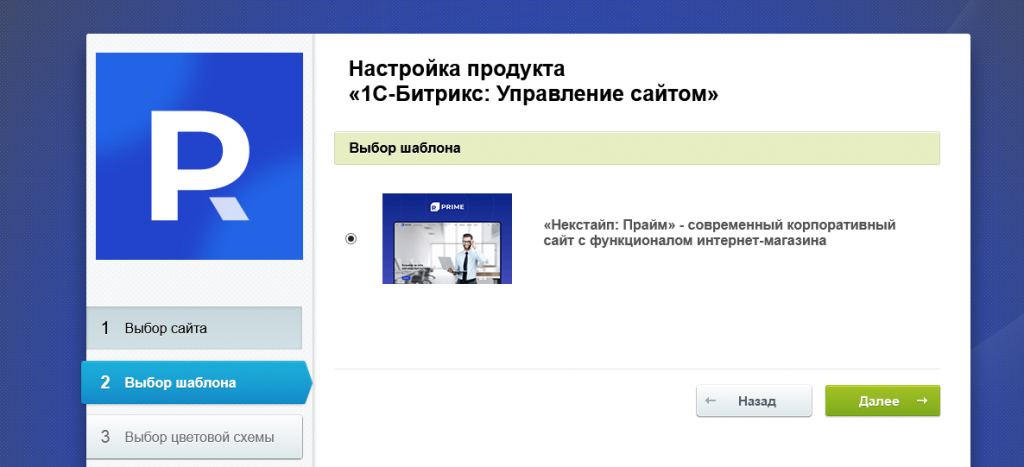
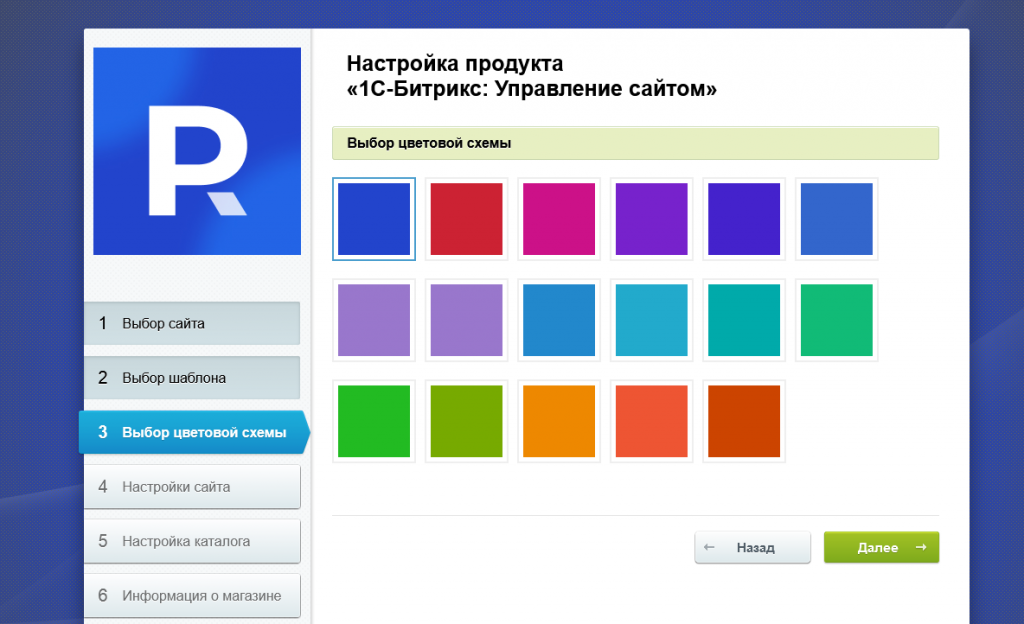
Далее необходимо выбрать цветовую схему готового решения:
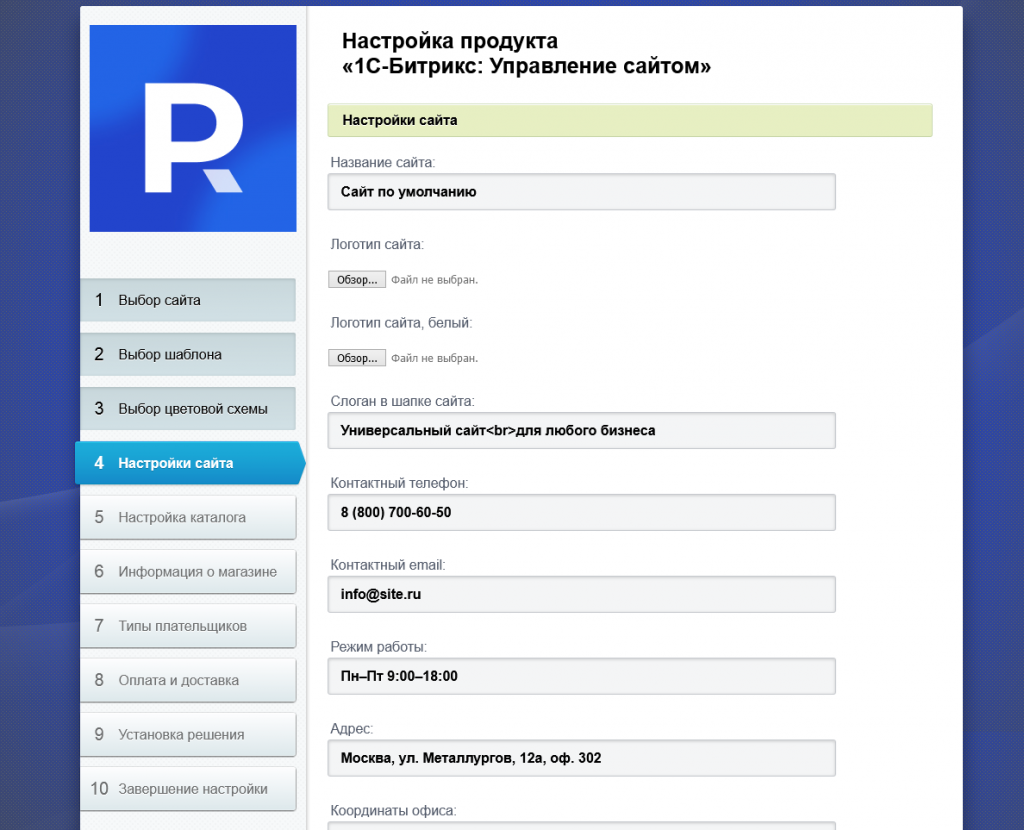
На шаге 4 установки готового решения необходимо указать основные контактные данные, отображаемые на сайте и основные мета-данные сайта:
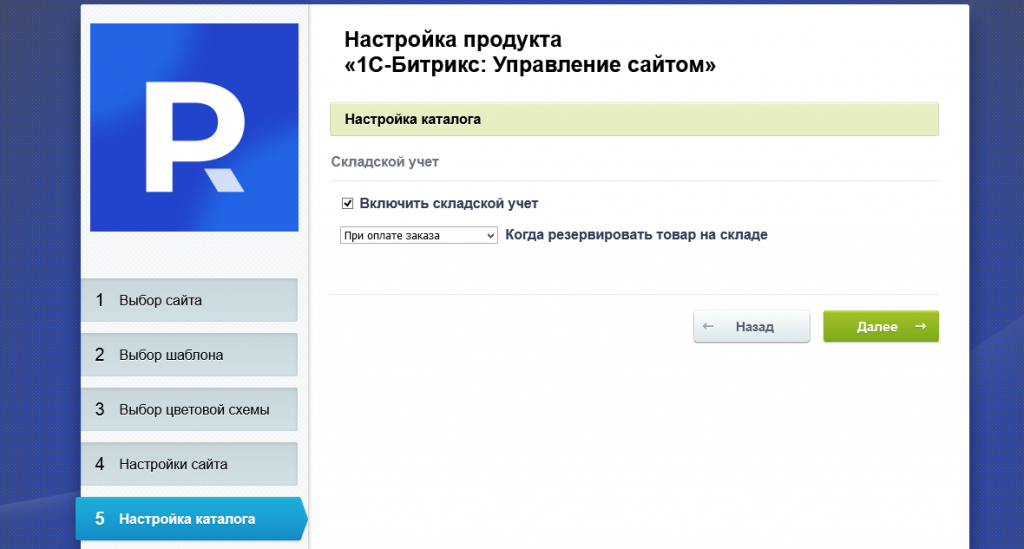
На шаге 5 установки готового решения необходимо указать, будет ли использоваться складской учёт (при установке решения на редакцию "Малый бизнес" и "Бизнес"):
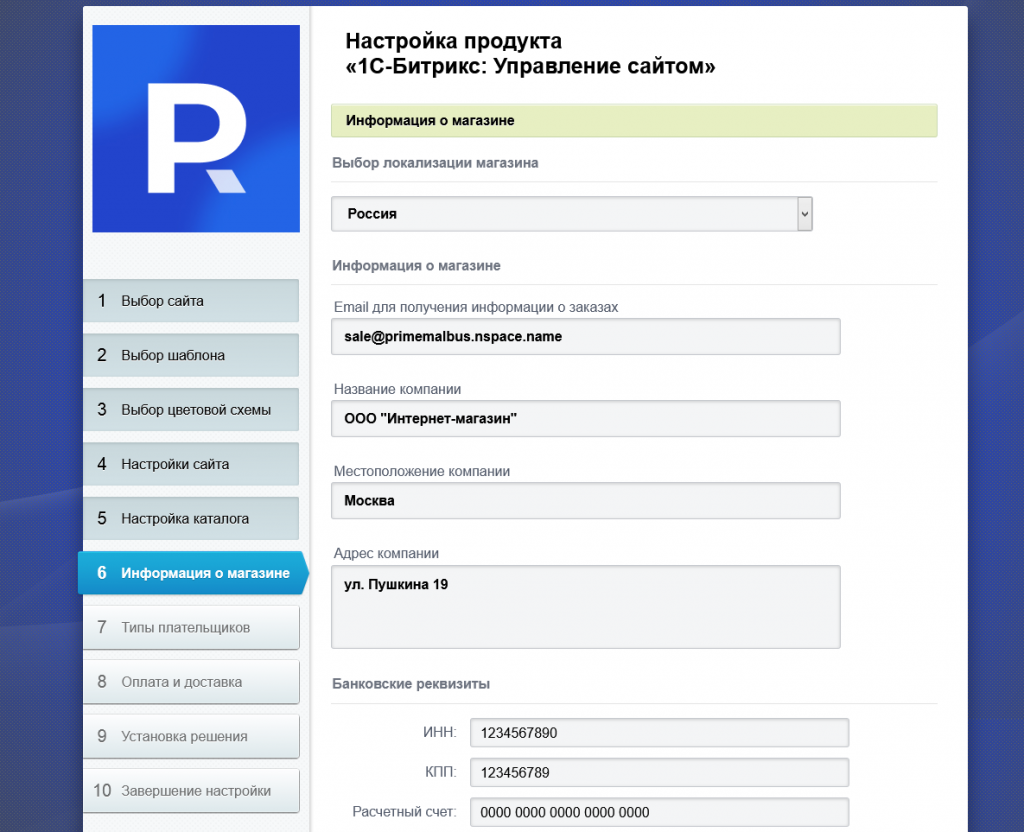
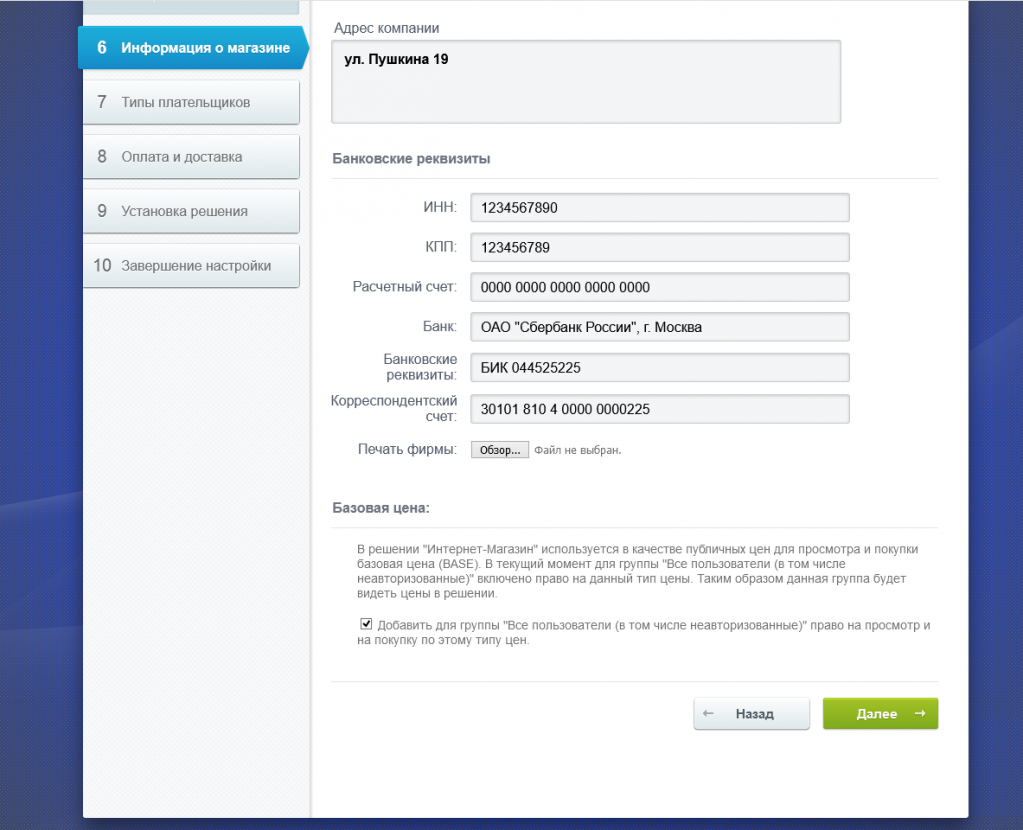
На шаге 6 установки готового решения необходимо указать основную информацию о сайте:
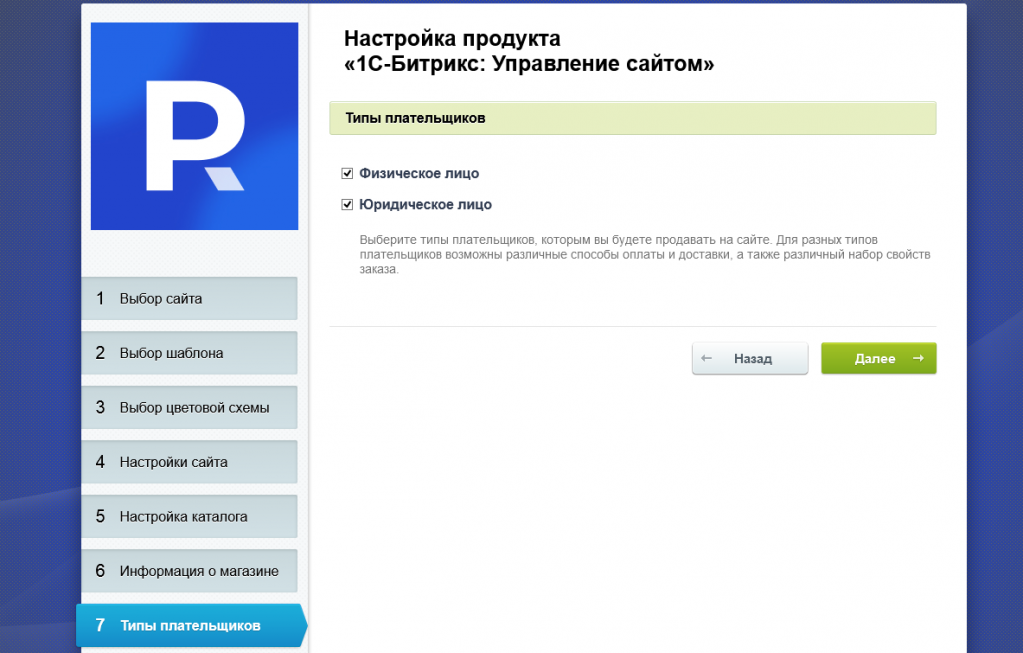
На шаге 7 установки готового решения необходимо указать типы плательщиков (при установке решения на редакцию "Малый бизнес" и "Бизнес"):
На шаге 8 установки готового решения необходимо указать способы оплаты и доставки (при установке решения на редакцию "Малый бизнес" и "Бизнес"):
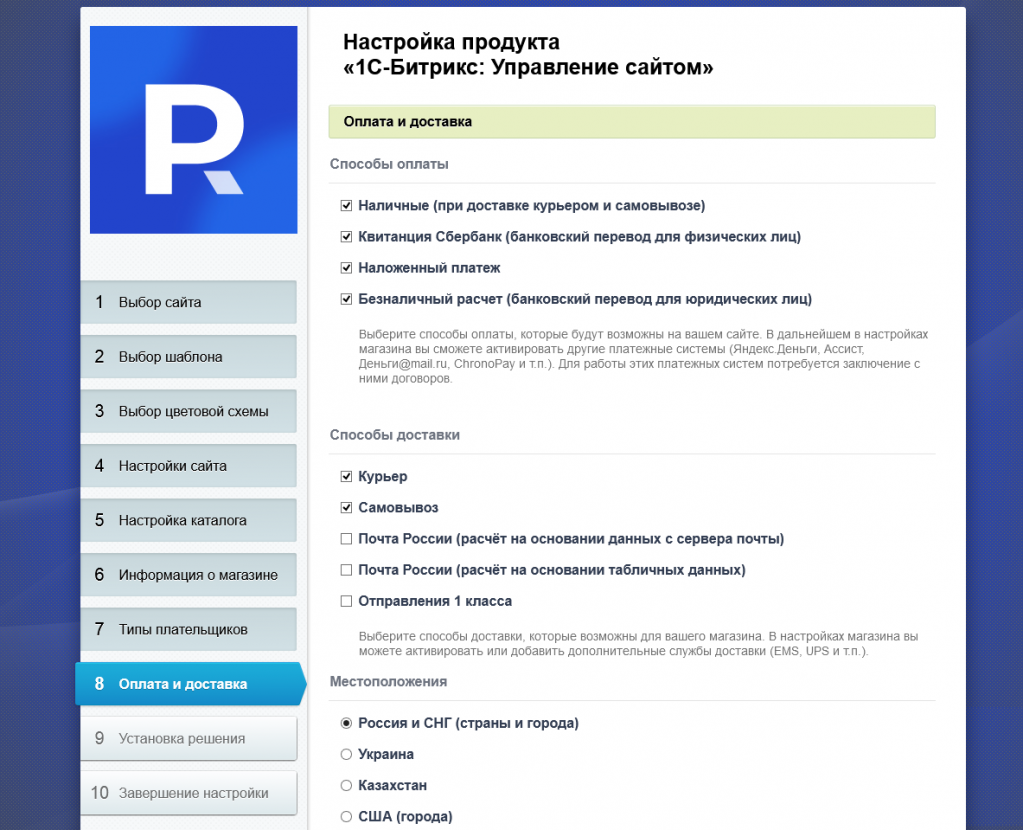
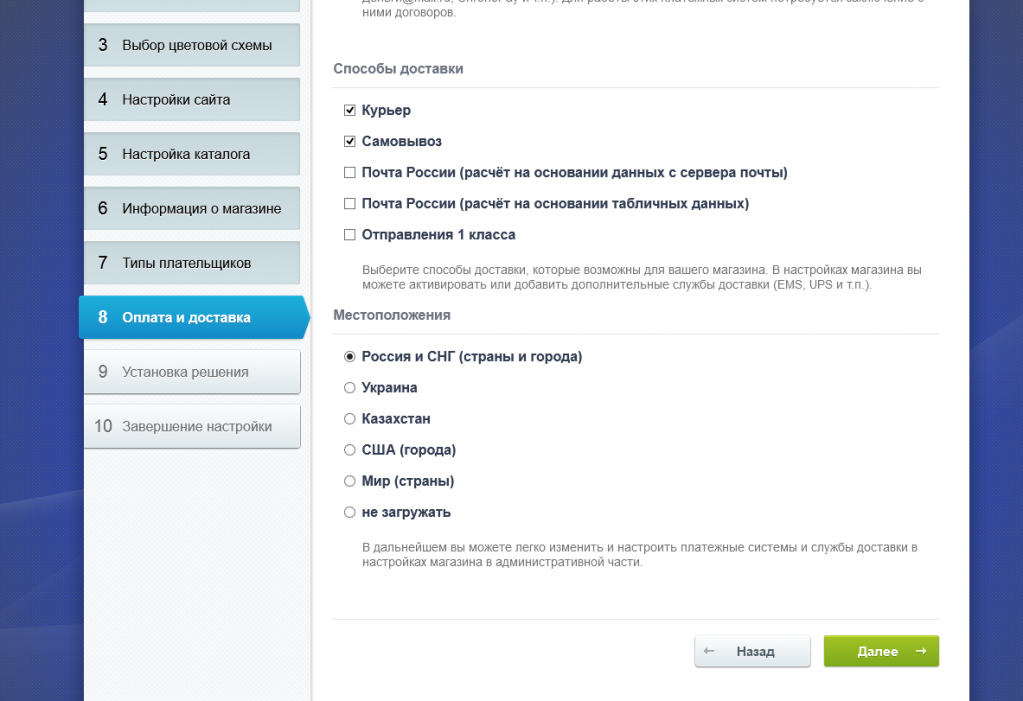
После нажатия кнопки "Далее" начнется процесс установки готового решения, по завершению которого Вы увидите сообщение об успешной установке.