
- Кнопки выбора города
- Кнопки на баннерах
- Кнопка "Заказать звонок" на главной странице
- Кнопка "Подробнее" в каталоге товаров
- Кнопка "Подробнее" в разделе о компании
- Кнопка "Откликнуться на вакансию"
- Кнопка "Отправить" в разделе вакансии
- Кнопка "Подписаться" в обратной связи
- Кнопка "Очистить корзину" в оформлении заказа
- Кнопка "Оформить заказ"
- Кнопка "Задать вопрос"
- Кнопка "Отправить" в обратной связи
- Кнопки "В корзину" и "В корзине"
- Кнопка "Подробнее" в услугах и новостях
- Кнопка "Оставить заявку" в услугах
- Кнопка "Заказать" в услугах и проектах
- Кнопка "Оставить заявку" в проектах
- Кнопка "Подробнее" в акциях
- Кнопка "Задать вопрос" в разделе вопрос-ответ
- Кнопка "Отправить" в форме обратной связи
1. Кнопки выбора города
Для изменения текста кнопок "Да, верно" и "Выбрать другой город" необходимо перейти в административную часть сайта. Контент -> Структура сайта -> Файлы и папки ->bitrix -> templetes -> corporate_s1 -> components -> nextype -> corporate.locations -> header -> lang -> ru -> template.php.
 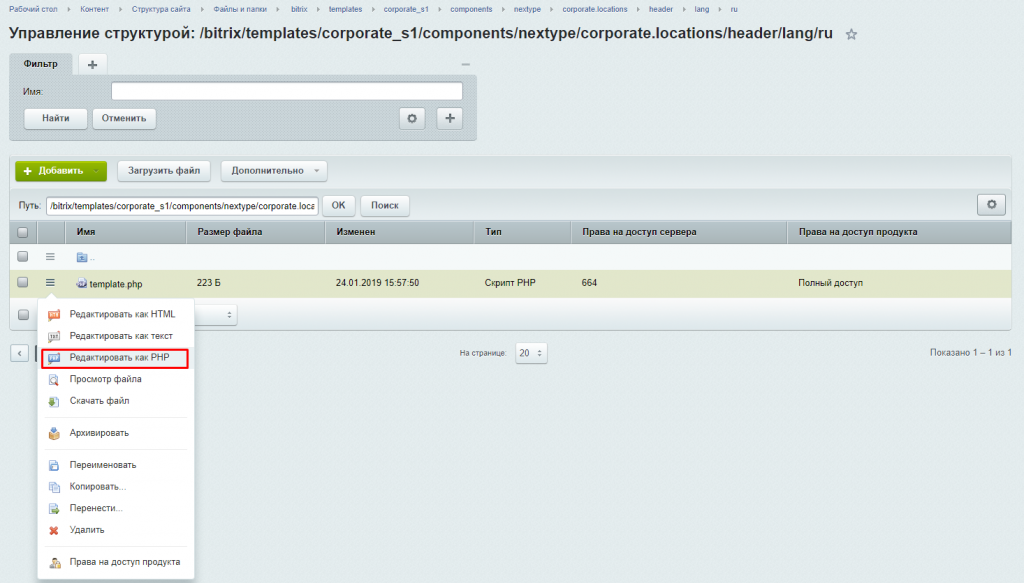 Отредактируйте файл как PHP и напишите в кавычках необходимый вам текст.
 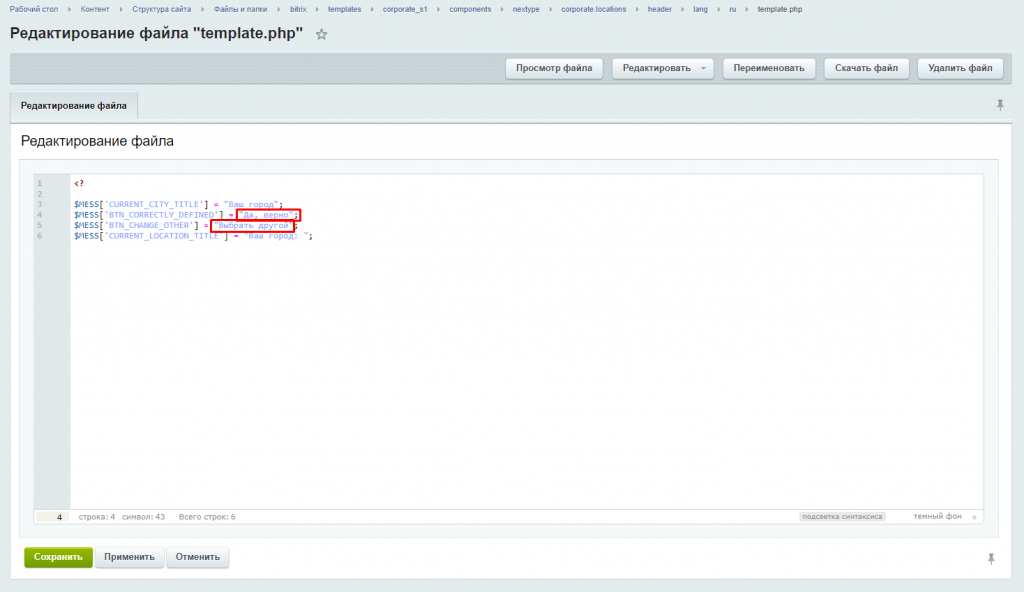 После внесения изменений сохраните настройки.
2. Кнопки на баннерах
Для изменения текста кнопок на баннерах необходимо перейти в административную часть сайта.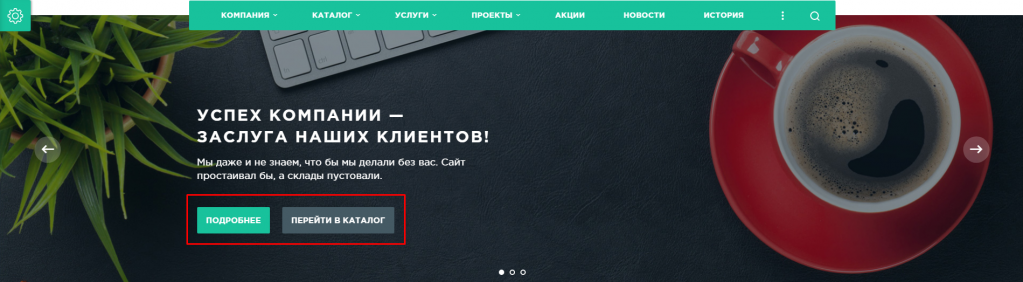 Контент -> Подраздел "Контент (nextype.corporate)" -> Слайдер на главной -> Элемент.
 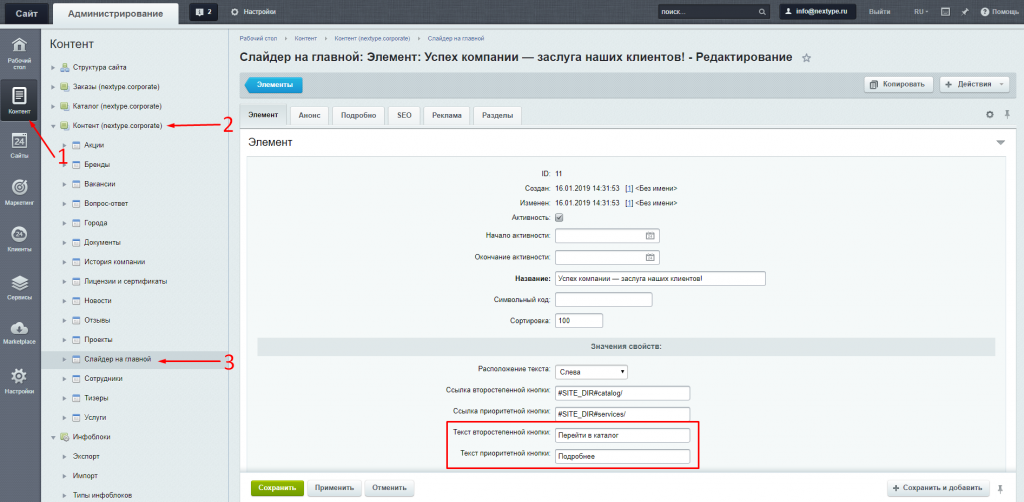 В значениях свойств можно изменить содержание "Текст приоритетной кнопки" и "Текст второстепенной кнопки". Напишите необходимый вам текст и сохраните настройки.
3. Кнопка "Заказать звонок" на главной странице
Кнопка "Заказать звонок" появляется на главной странице сайта, когда отключена корзина. Для редактирования текста кнопки "Заказать звонок" необходимо перейти в административную часть сайта. Контент -> Структура сайта -> Файлы и папки -> bitrix -> templates -> corporate_s1 -> lang -> ru -> header.php.
 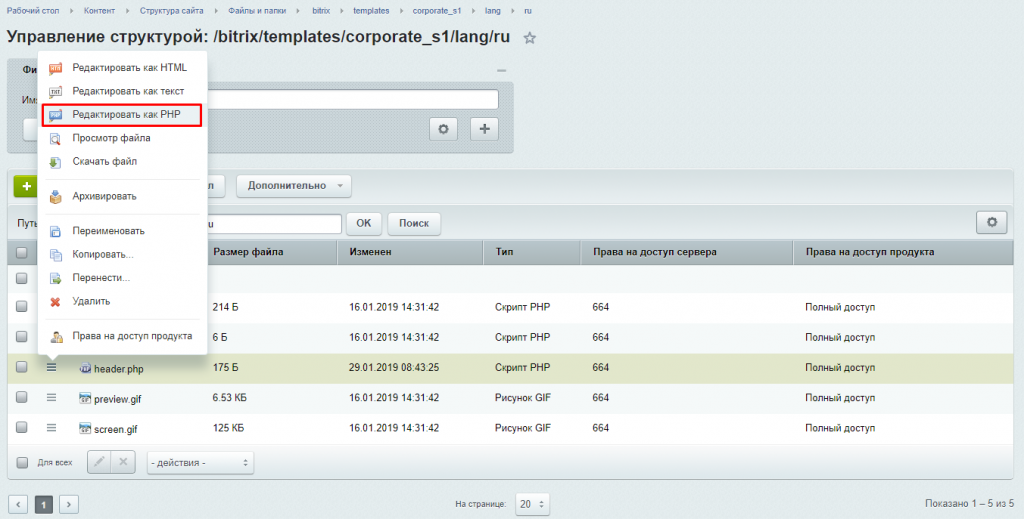 Отредактируйте файл как PHP и напишите в кавычках необходимый вам текст.
 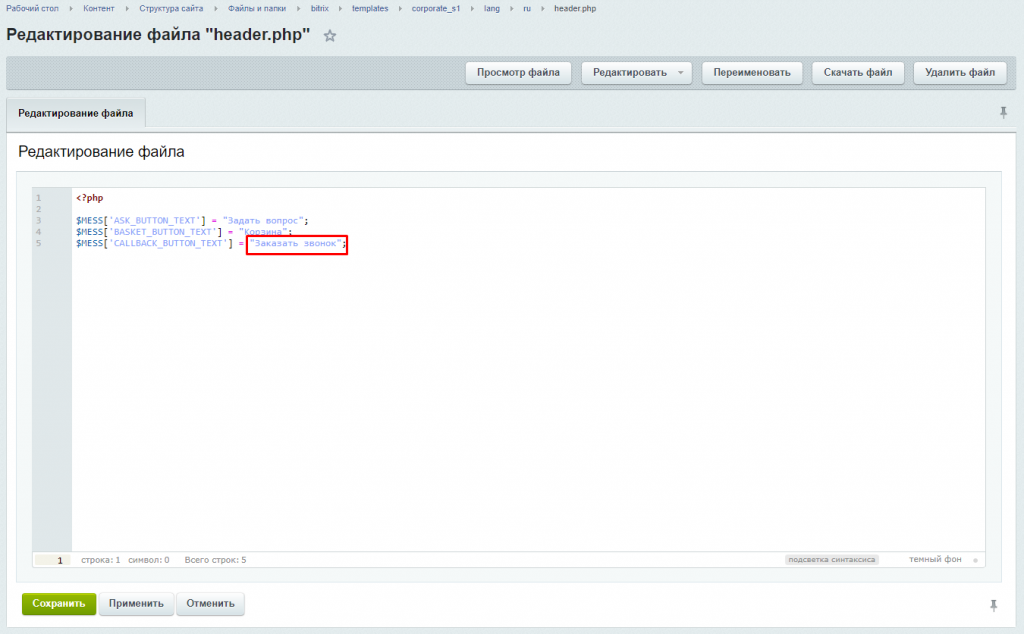 После внесения изменений сохраните настройки.
4. Кнопка "Подробнее" в каталоге товаров
Чтобы изменить текст кнопки "Подробнее", отображаемой в каталоге товаров, необходимо перейти в административную часть сайта.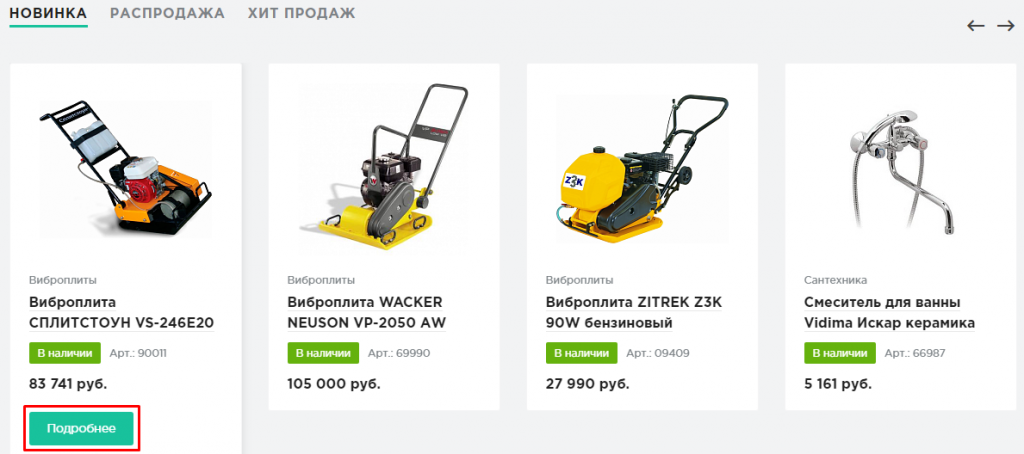 Контент -> Структура сайта -> Файлы и папки -> bitrix -> templates -> corporate_s1 -> components -> bitrix -> catalog.item -> main -> lang -> ru -> template.php.
 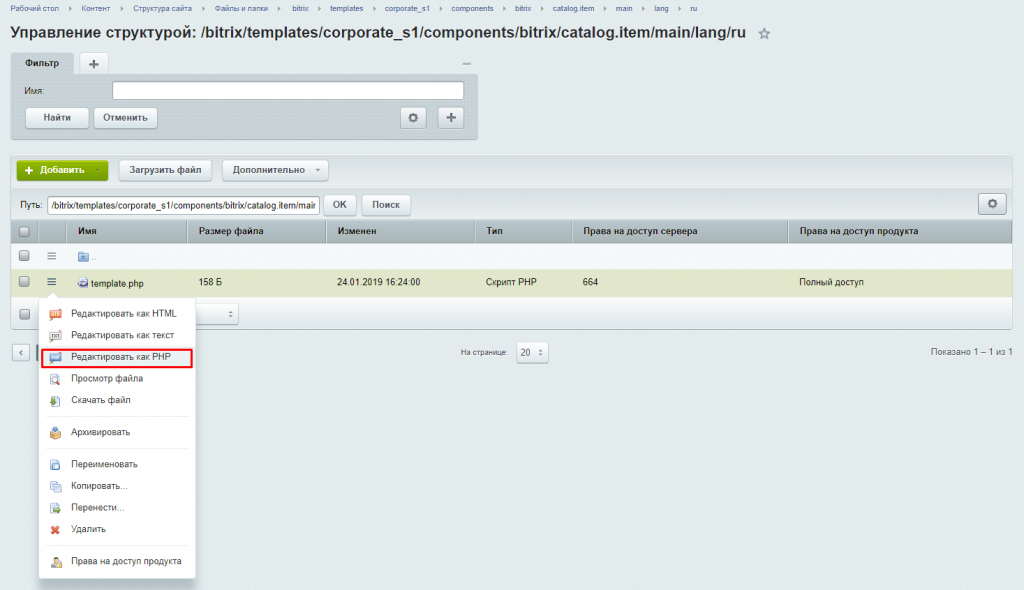 Отредактируйте файл как PHP и напишите в кавычках необходимый вам текст.
 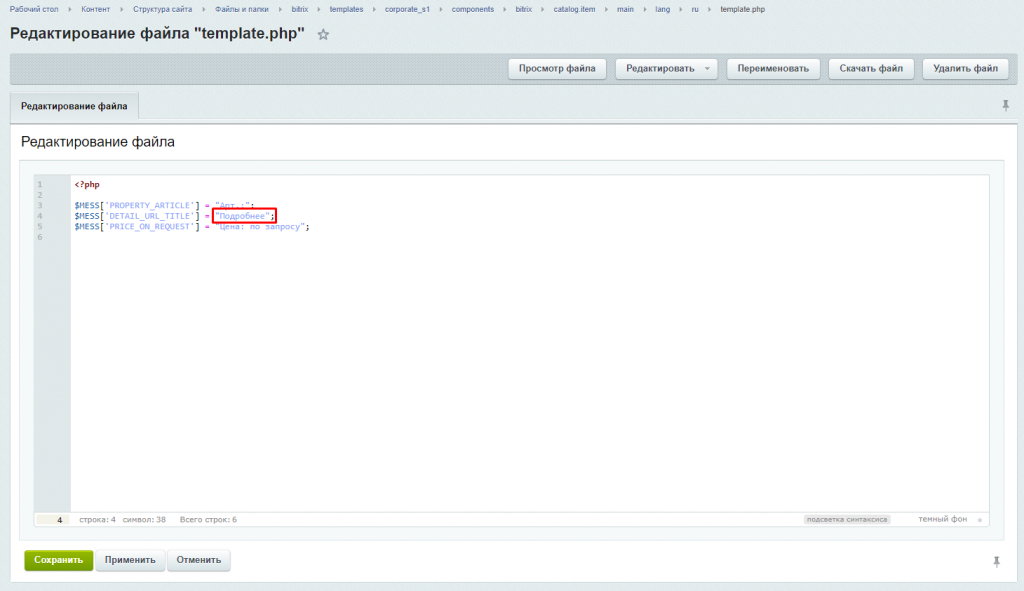 После внесения изменений сохраните настройки.
5. Кнопка "Подробнее" в разделе о компании
Чтобы изменить текст кнопки "Подробнее", в разделе о компании на главной странице, необходимо перейти в административную часть сайта.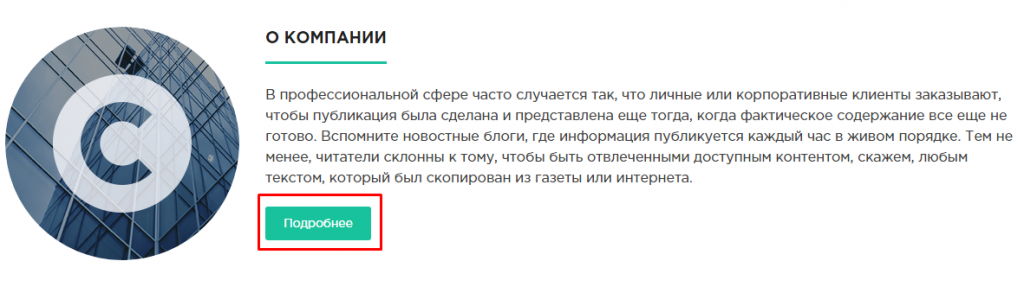 Контент -> Структура сайта -> Файлы и папки -> index.php.
 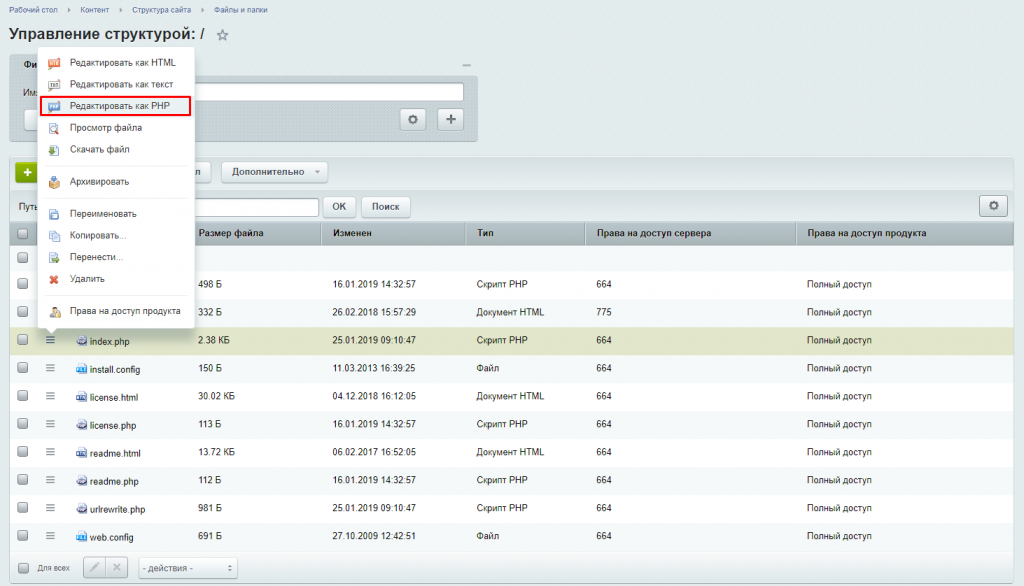 Отредактируйте файл как PHP и напишите необходимый вам текст.
 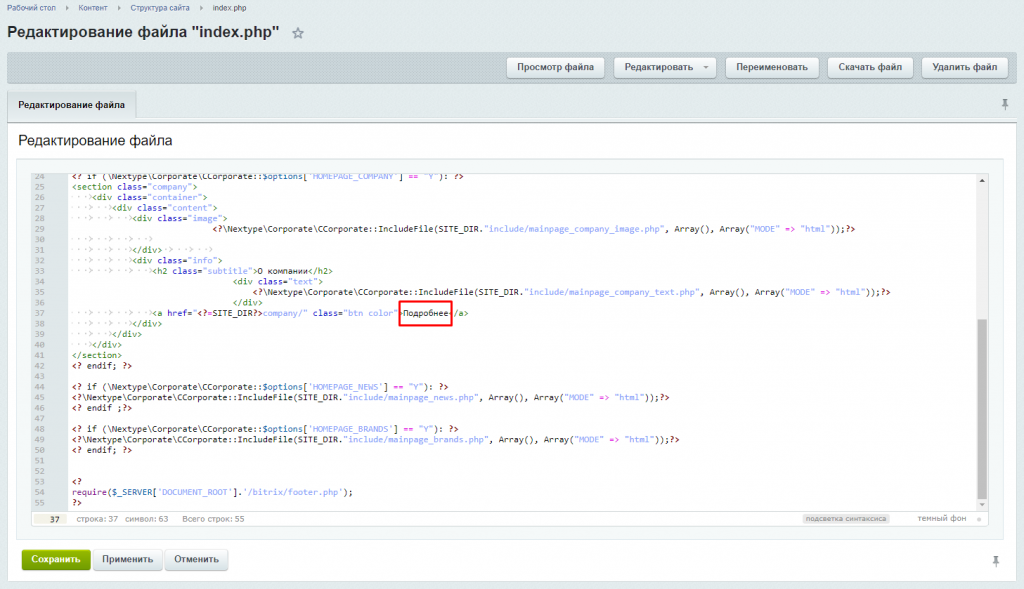 После внесения изменений сохраните настройки.
6. Кнопка "Откликнуться на вакансию"
Чтобы изменить текст кнопки "Откликнуться на вакансию" необходимо перейти в административную часть сайта.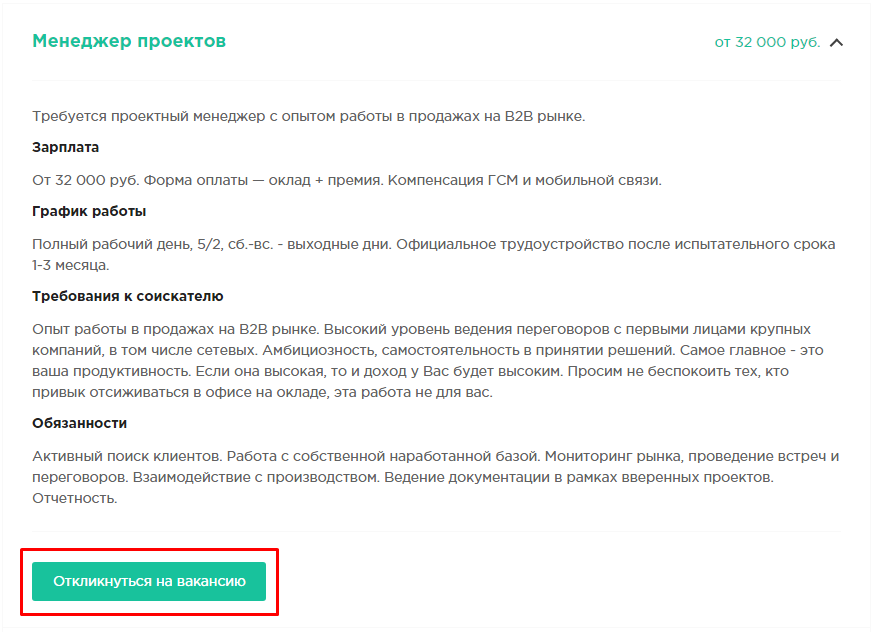 Контент -> Структура сайта -> Файлы и папки -> bitrix -> templates -> corporate_s1 -> components -> bitrix -> news.list -> vacancies -> lang -> ru -> template.php.
 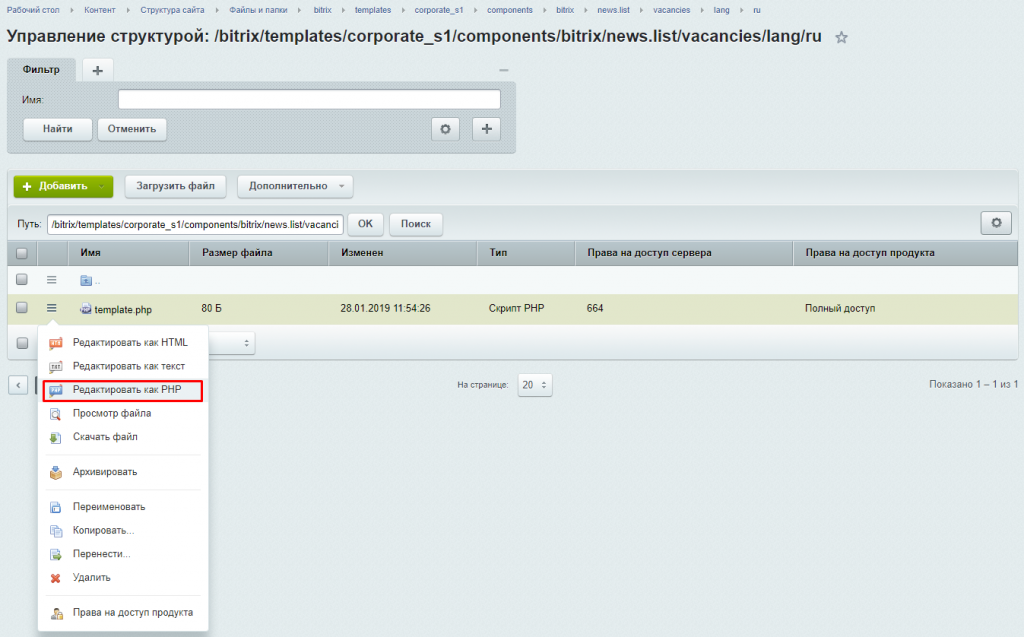 Отредактируйте файл как PHP и напишите в кавычках необходимый вам текст.
 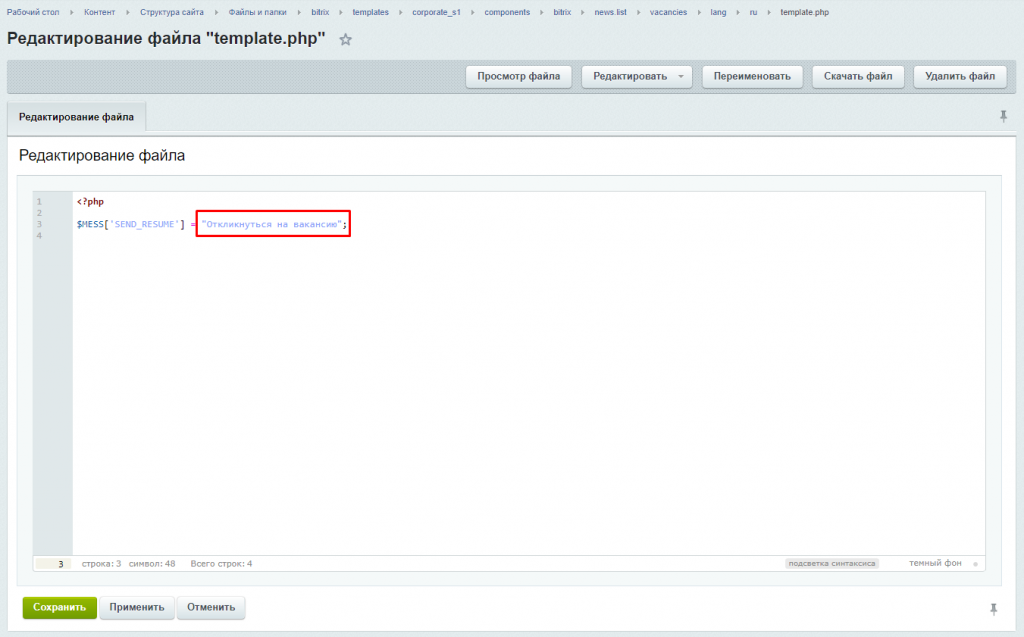 После внесения изменений сохраните настройки.
7. Кнопка "Отправить" в разделе вакансии
Для редактирования текста кнопки "Отправить", отображаемой в форме обратной связи в разделе вакансии, необходимо перейти в административную часть сайта.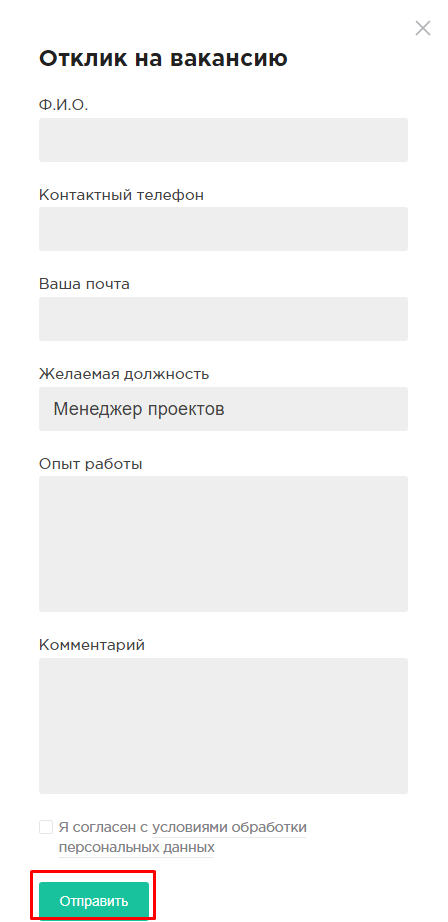 Контент -> Структура сайта -> Файлы и папки -> include -> ajax -> forms -> resume.php.
 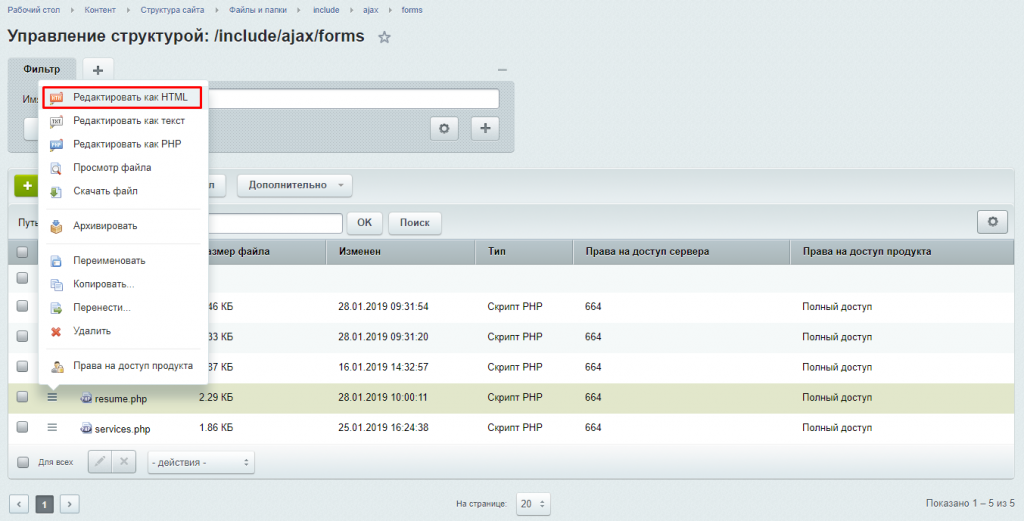 Отредактируйте файл как HTML.
 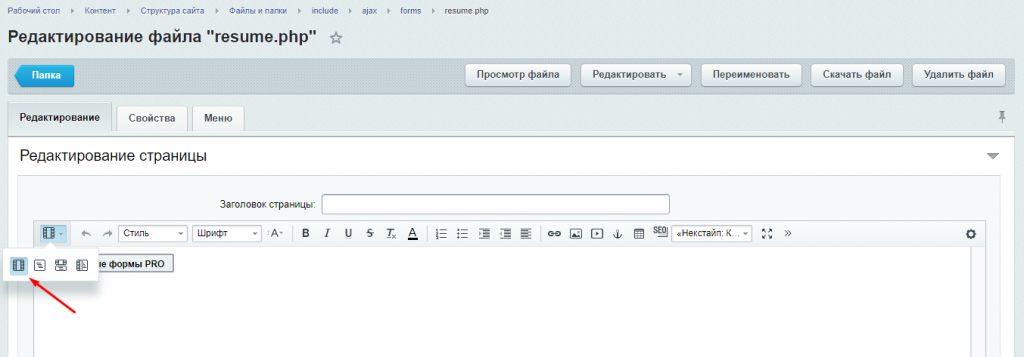 Далее необходимо включить визуальный режим.
 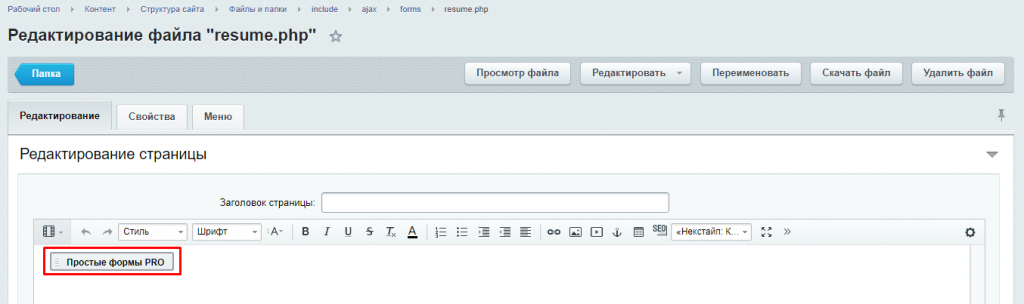 Два раза нажать на "Простые формы PRO".
 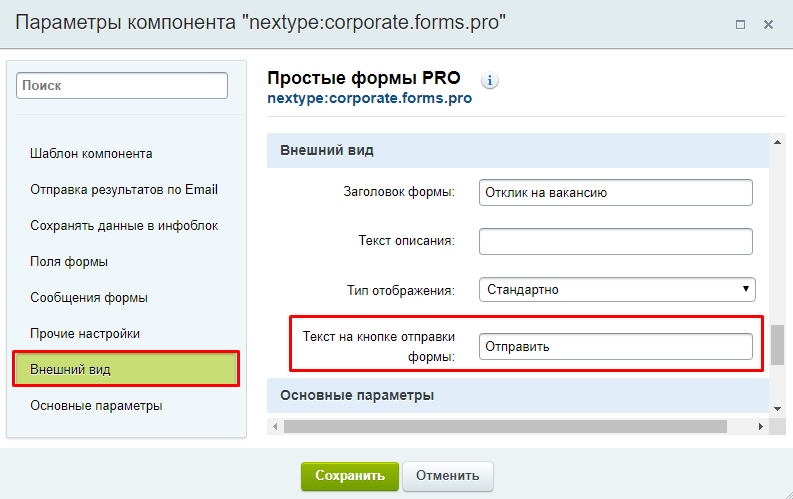 Откроется окно с параметрами компонента. Необходимо перейти во внешний вид компонента и написать необходимый вам текст на кнопке отправки формы. После внесения изменений сохраните настройки.
8. Кнопка "Подписаться" в обратной связи
Для изменения текста кнопки "Подписаться", отображаемой в форме обратной связи "Подписаться на новости", необходимо перейти в административную часть сайта.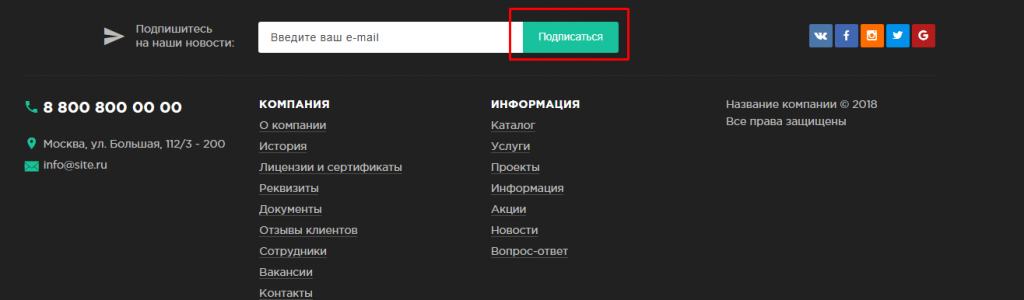 Контент -> Структура сайта -> Файлы и папки -> include -> footer_subscribe.php.
 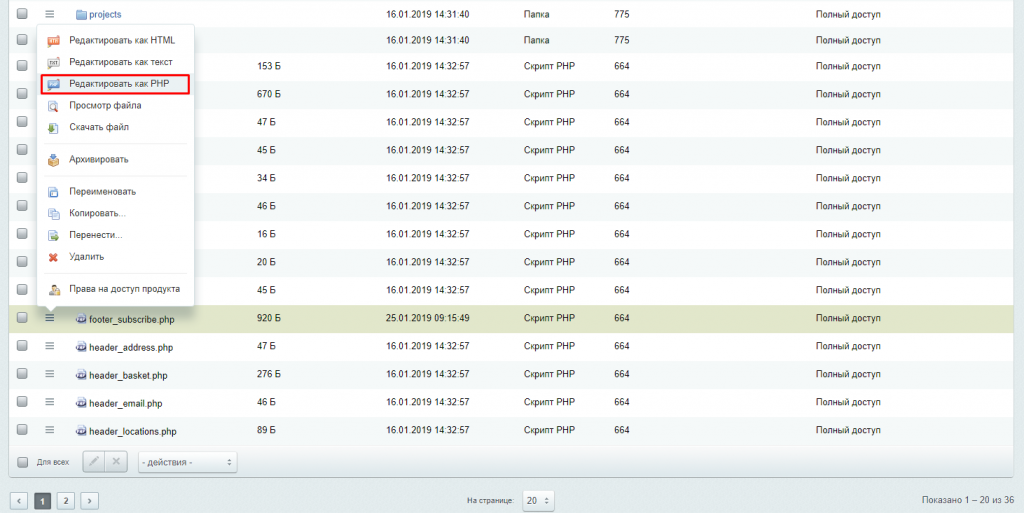 Отредактируйте файл как PHP и напишите в кавычках необходимый вам текст.
 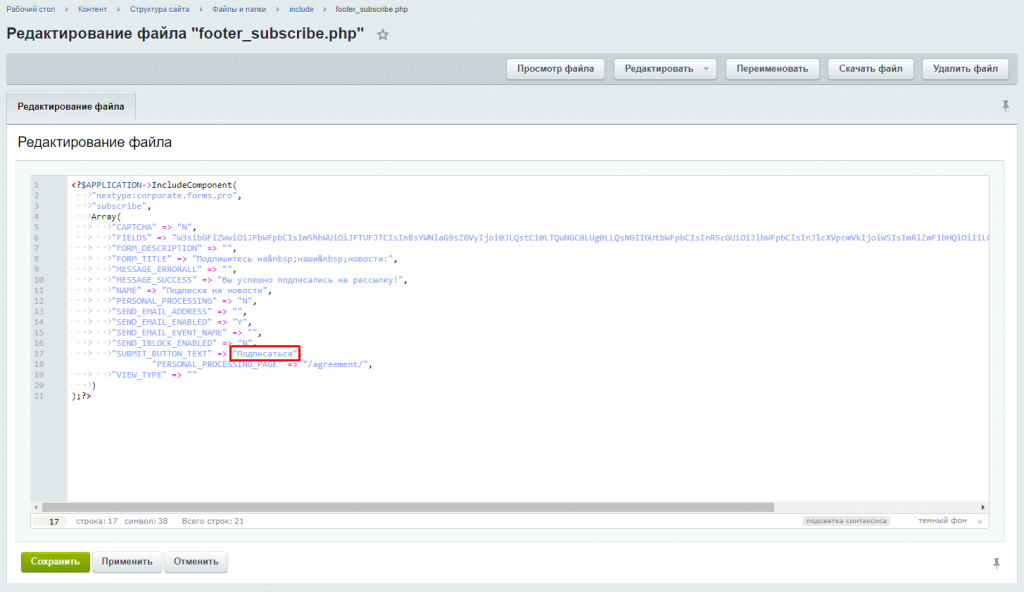 После внесения изменений сохраните настройки.
9. Кнопка "Очистить корзину" в оформлении заказа
Для редактирования текста кнопки "Очистить корзину", отображаемой в оформлении заказа, необходимо перейти в административную часть сайта.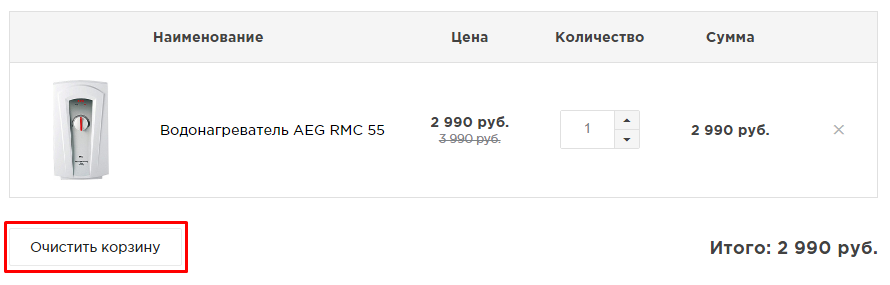 Контент -> Структура сайта -> Файлы и папки -> bitrix -> templates ->corporate_s1 ->components -> nextype -> corporate.basket -> main -> lang -> ru -> template.php.
 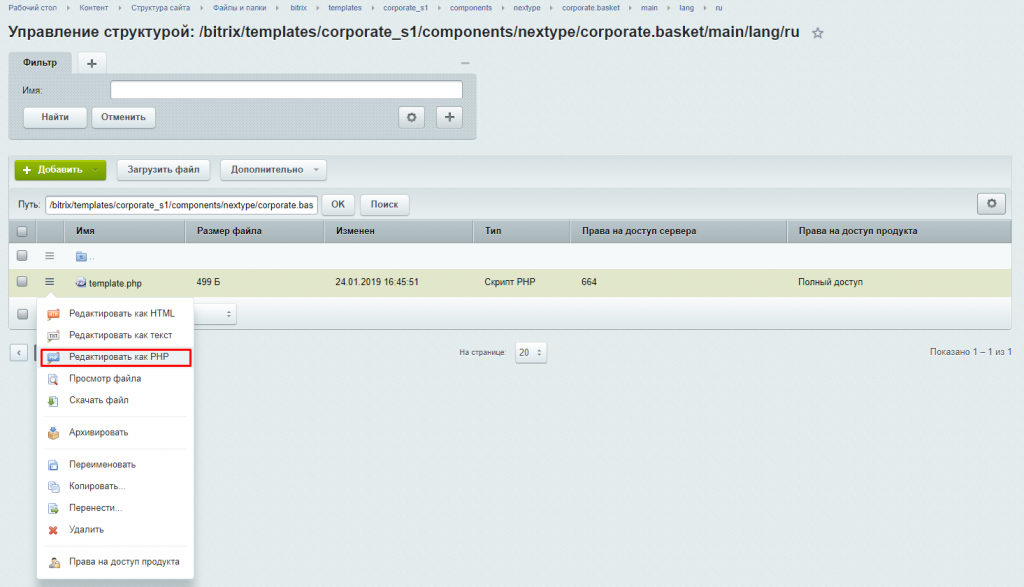 Отредактируйте файл как PHP и напишите в кавычках необходимый вам текст.
 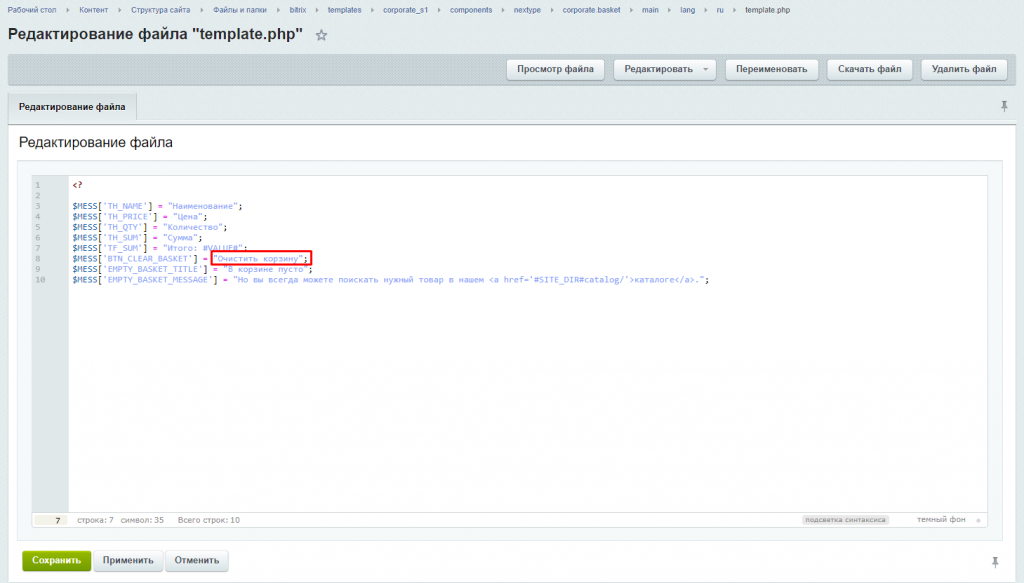 После внесения изменений сохраните настройки.
10. Кнопка "Оформить заказ"
Для редактирования текста кнопки "Оформить заказ", отображаемой в оформлении заказа, необходимо перейти в административную часть сайта.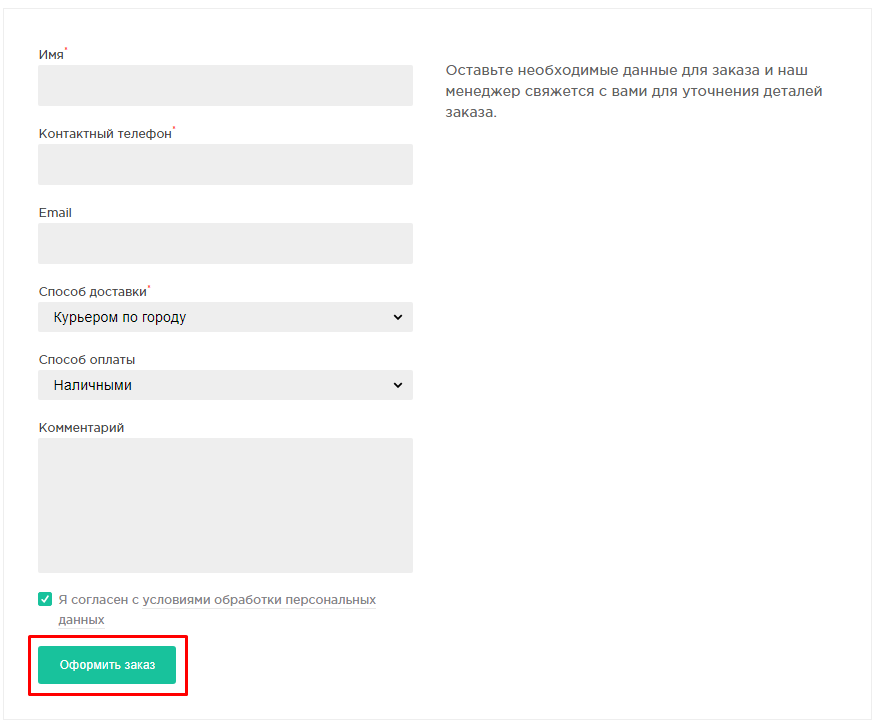
Контент -> Структура сайта -> Файлы и папки -> bitrix -> templates ->corporate_s1 ->components -> nextype -> corporate.order -> main -> lang -> ru -> template.php. 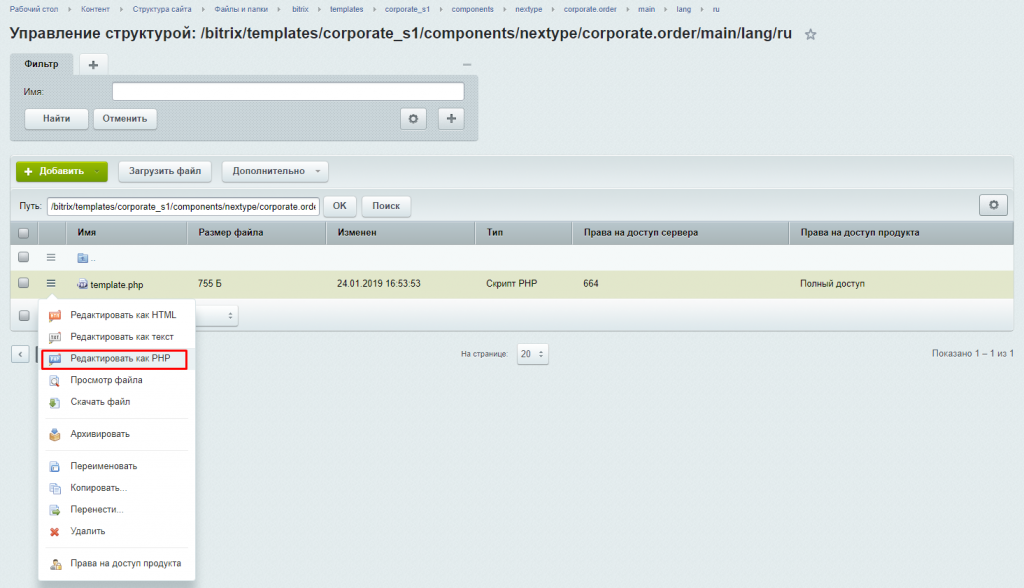 Отредактируйте файл как PHP и напишите в кавычках необходимый вам текст.
 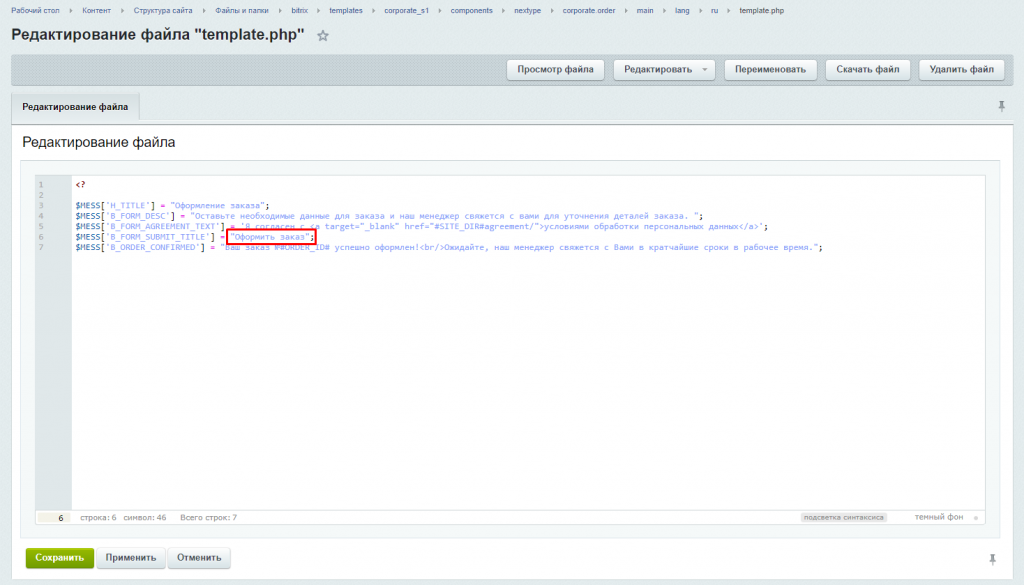 После внесения изменений сохраните настройки.
Отредактируйте файл как PHP и напишите в кавычках необходимый вам текст. После внесения изменений сохраните настройки.11. Кнопка "Задать вопрос"
Для редактирования текста кнопки "Задать вопрос" необходимо перейти в административную часть сайта.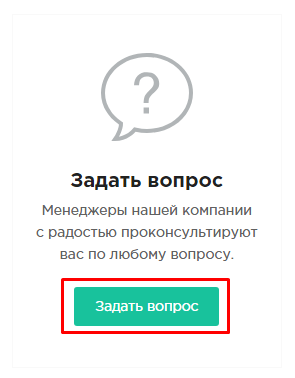 Контент -> Структура сайта -> Файлы и папки -> include -> sidebar_ask.php.
 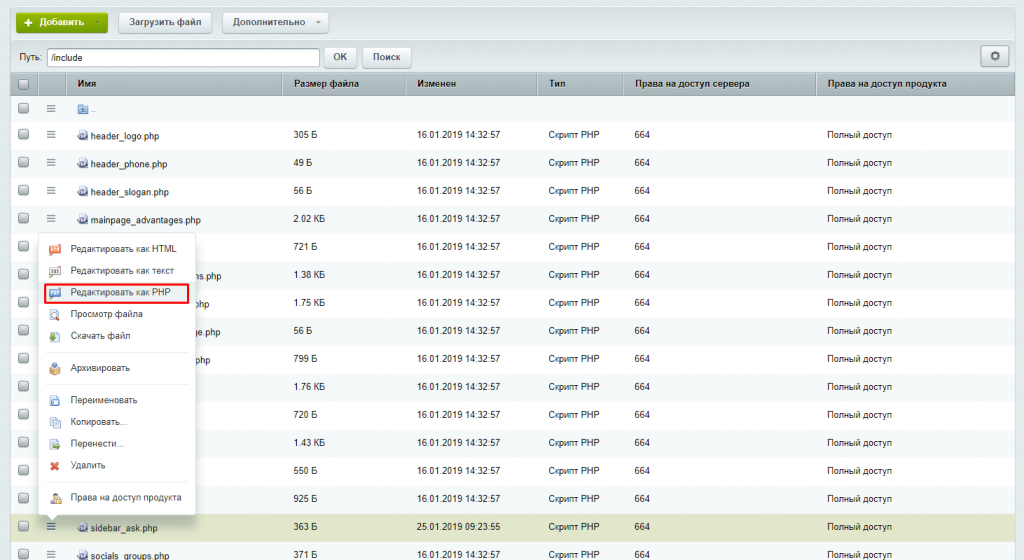 Отредактируйте файл как PHP и напишите необходимый вам текст.
 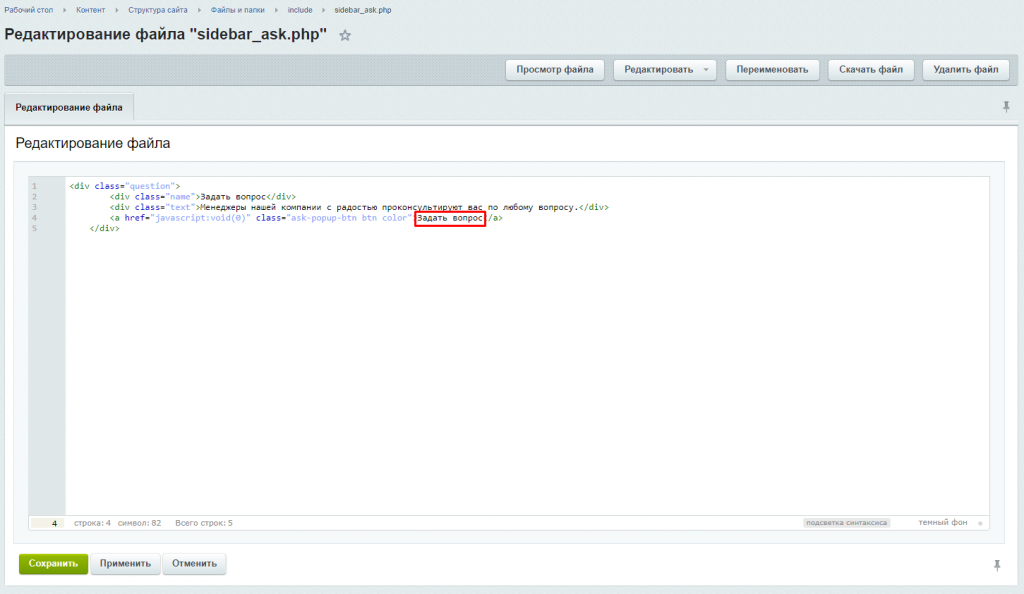 После внесения изменений сохраните настройки.
 12. Кнопка "Отправить" в обратной связи
Для редактирования текста кнопки "Отправить", отображаемой на странице Контакты, необходимо перейти в административную часть сайта.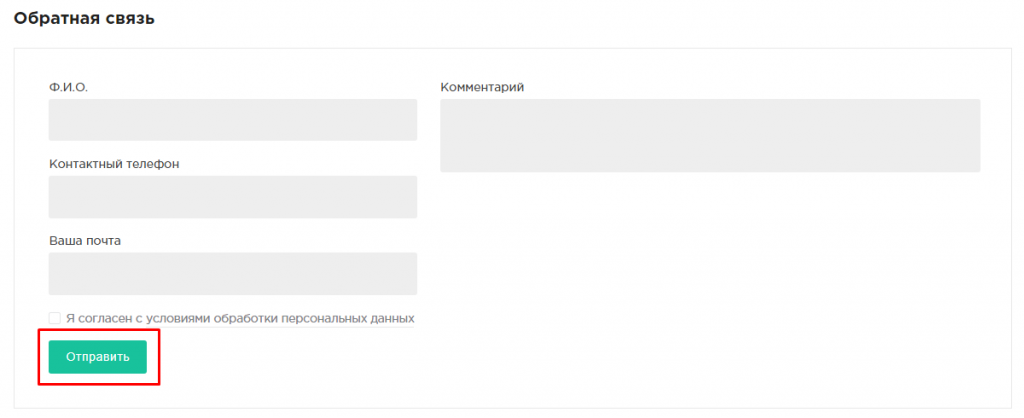 Контент -> Структура сайта -> Файлы и папки -> include -> company -> contacts -> feedback.php.
 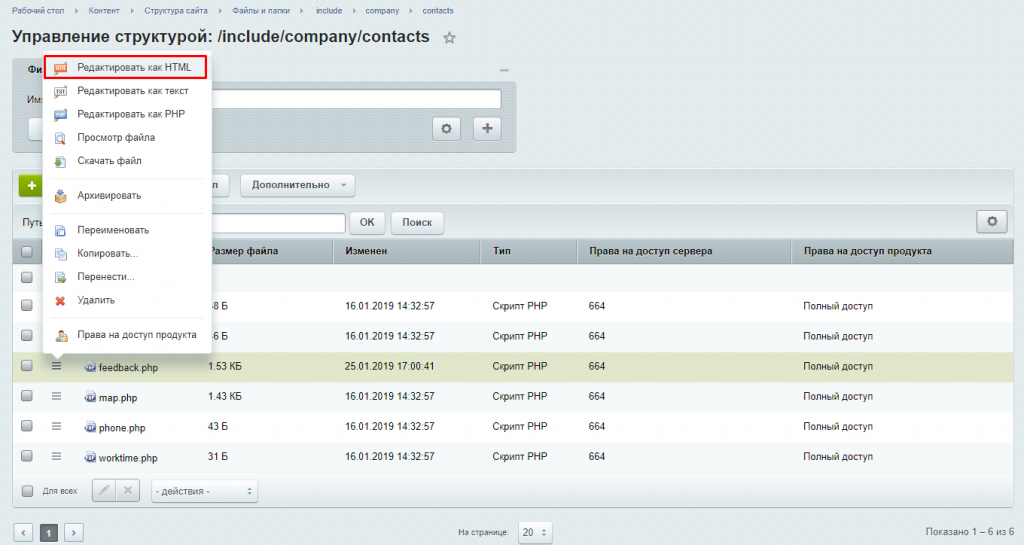 Отредактируйте файл как HTML.
 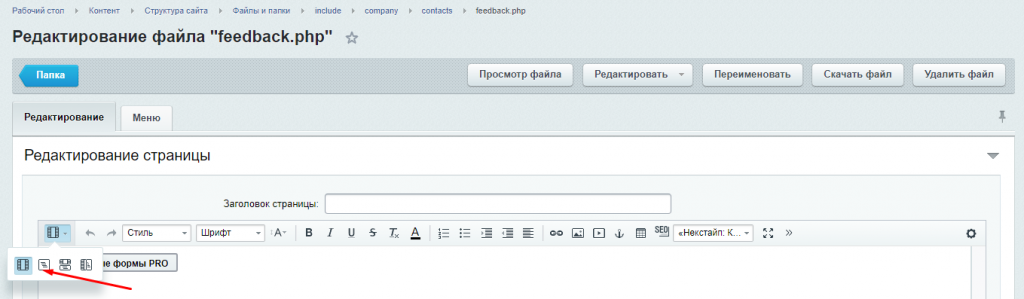 Далее необходимо включить визуальный режим.
 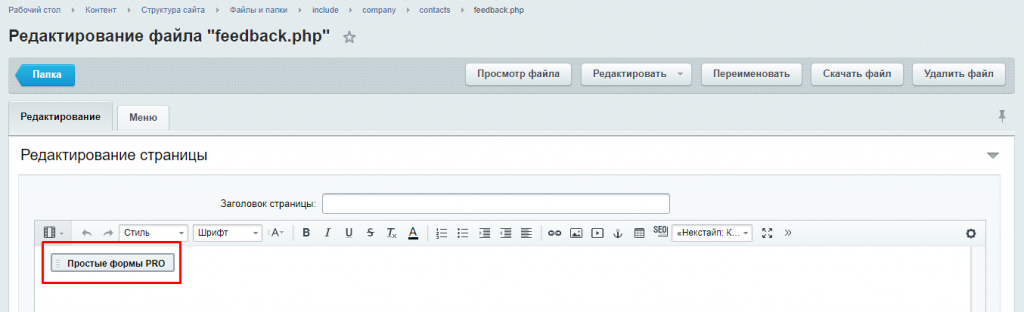 Два раза нажать на "Простые формы PRO".
 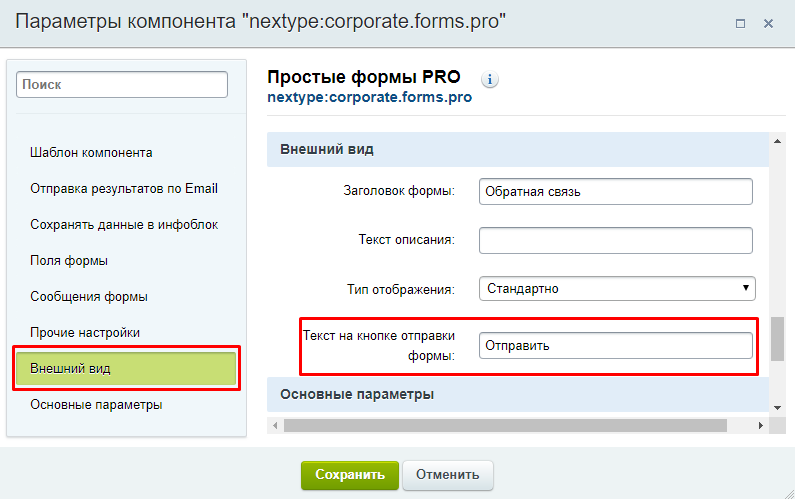 Откроется окно с параметрами компонента. Необходимо перейти во внешний вид компонента и написать необходимый вам текст на кнопке отправки формы. После внесения изменений сохраните настройки.
13. Кнопки "В корзину" и "В корзине"
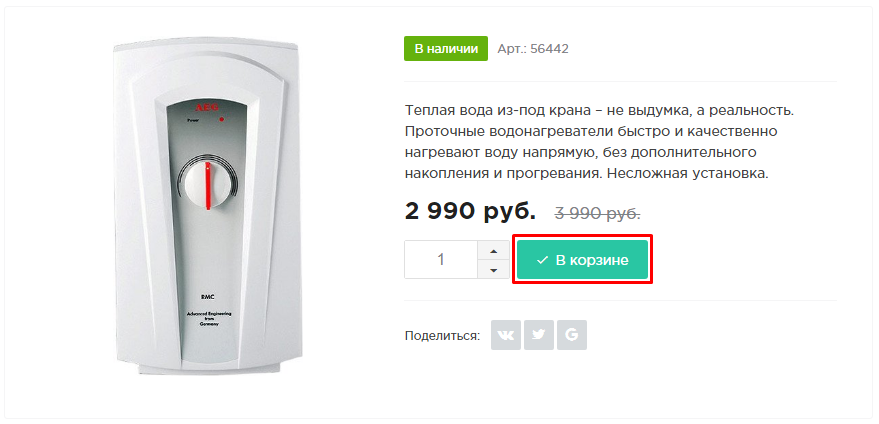
Для редактирования текста кнопок "В корзину" и "В корзине", отображаемых в каталоге товаров, необходимо перейти в административную часть сайта.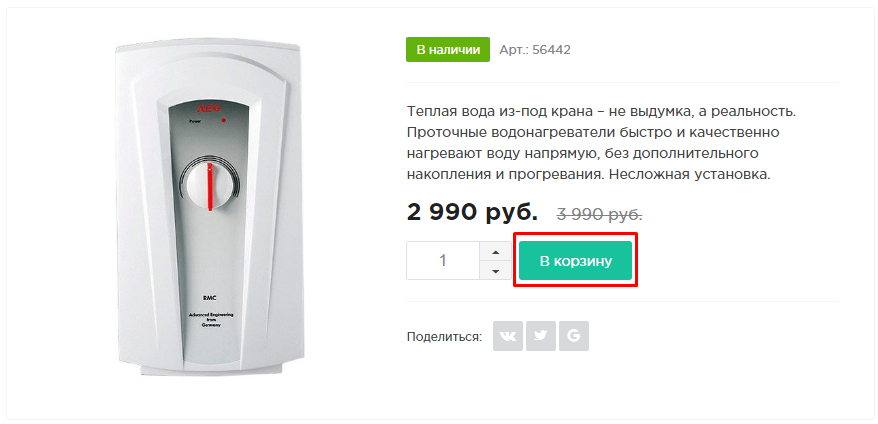
 Контент -> Структура сайта -> Файлы и папки -> bitrix -> templates -> corporate_s1 -> components -> bitrix -> catalog.element -> main -> lang -> ru -> template.php.
 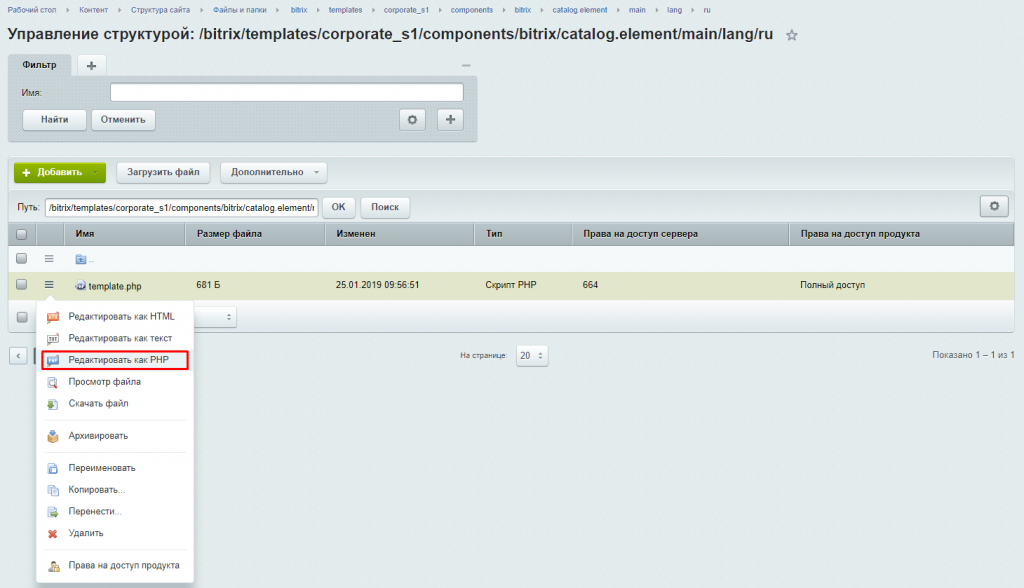 Отредактируйте файл как PHP и напишите в кавычках необходимый вам текст.
 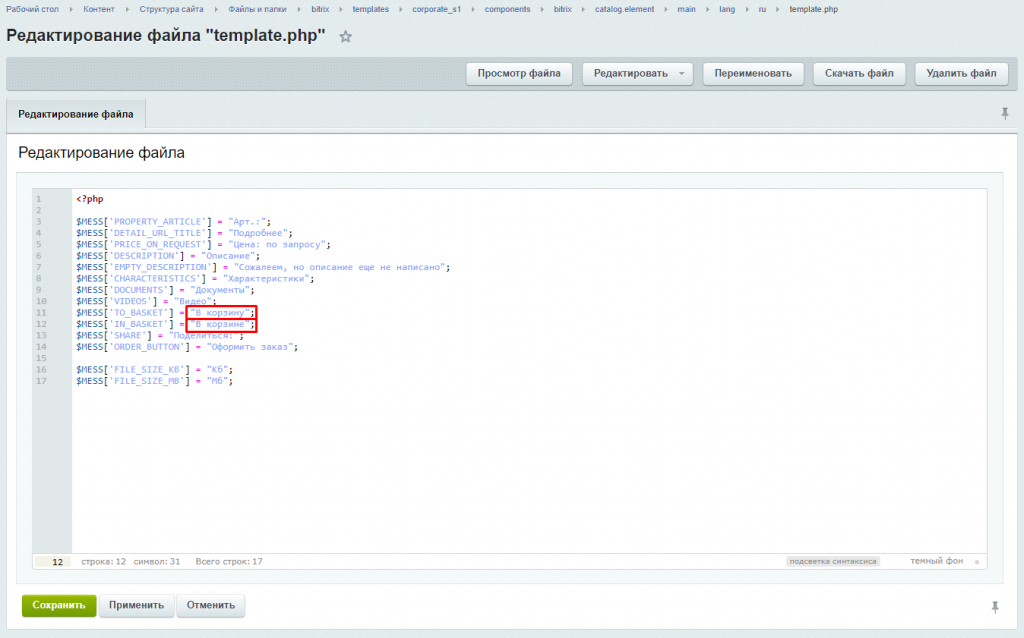 После внесения изменений сохраните настройки.
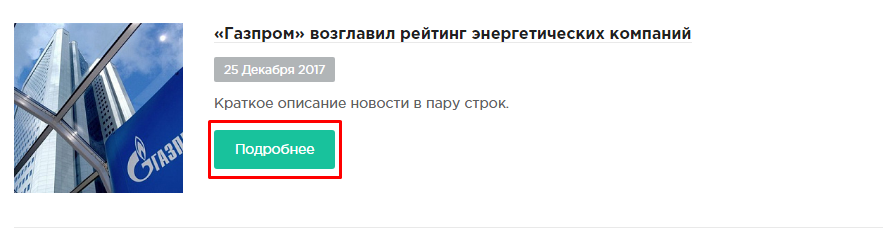
14. Кнопка "Подробнее" в услугах и новостях
Для редактирования текста кнопки "Подробнее", отображаемой в разделе услуги и новости, необходимо перейти в административную часть сайта.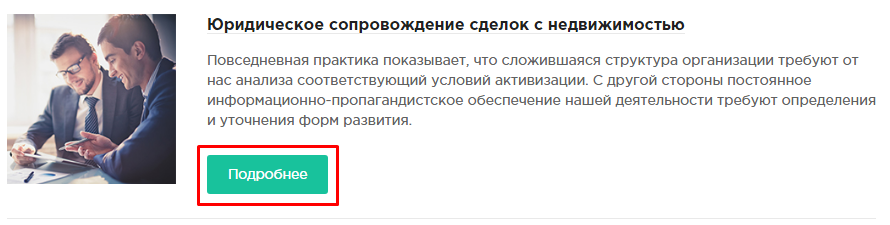
 Контент -> Структура сайта -> Файлы и папки -> bitrix -> templates -> corporate_s1 -> components -> bitrix -> news.list -> main -> lang -> ru -> template.php.
 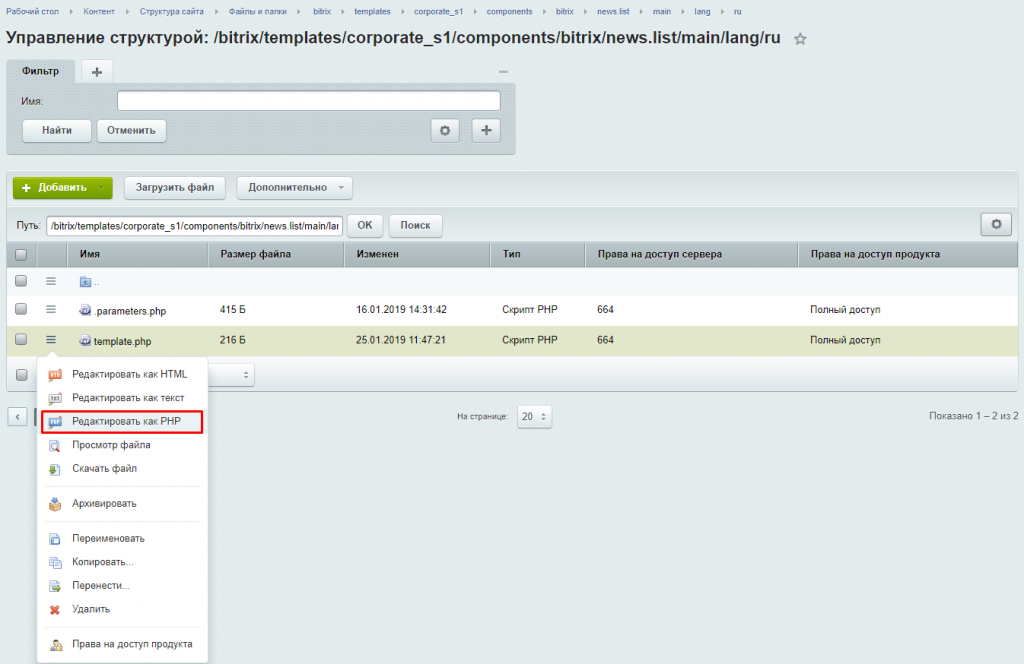 Отредактируйте файл как PHP и напишите в кавычках необходимый вам текст.
 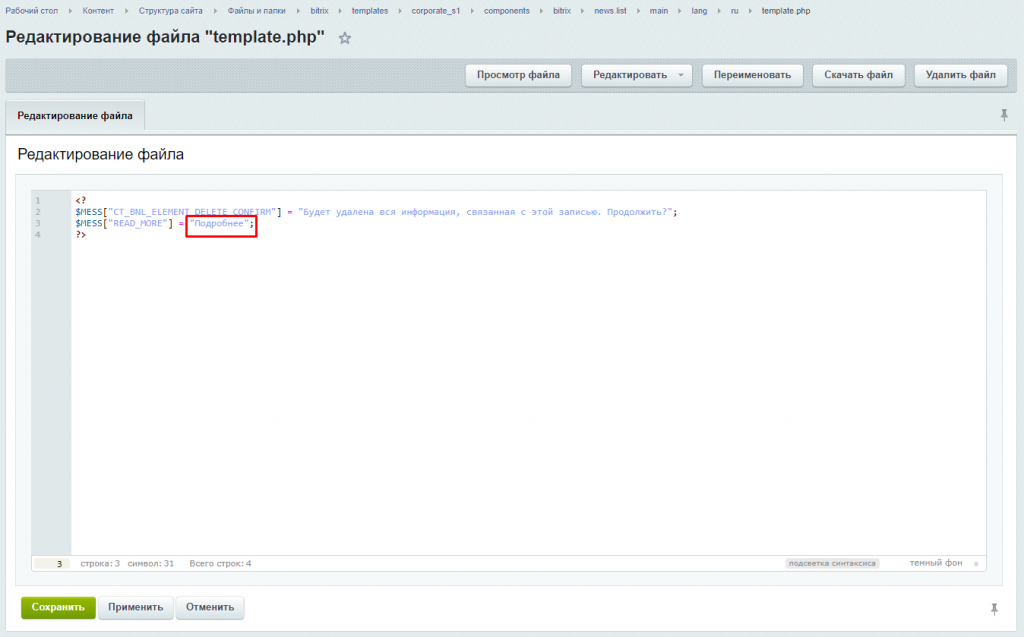 После внесения изменений сохраните настройки.
15. Кнопка "Оставить заявку" в услугах
Для редактирования текста кнопки "Оставить заявку", отображаемую в разделе услуги, необходимо перейти в административную часть сайта. Контент -> Структура сайта -> Файлы и папки -> bitrix -> templates -> corporate_s1 -> components -> bitrix -> news.detail -> service -> lang -> ru -> template.php.
 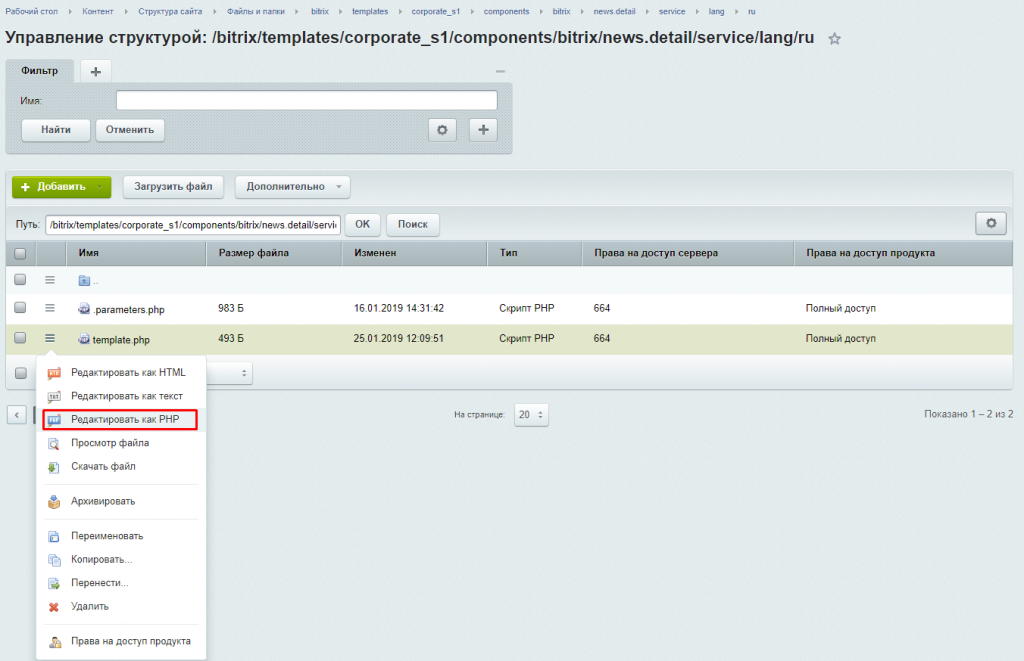 Отредактируйте файл как PHP и напишите в кавычках необходимый вам текст.
 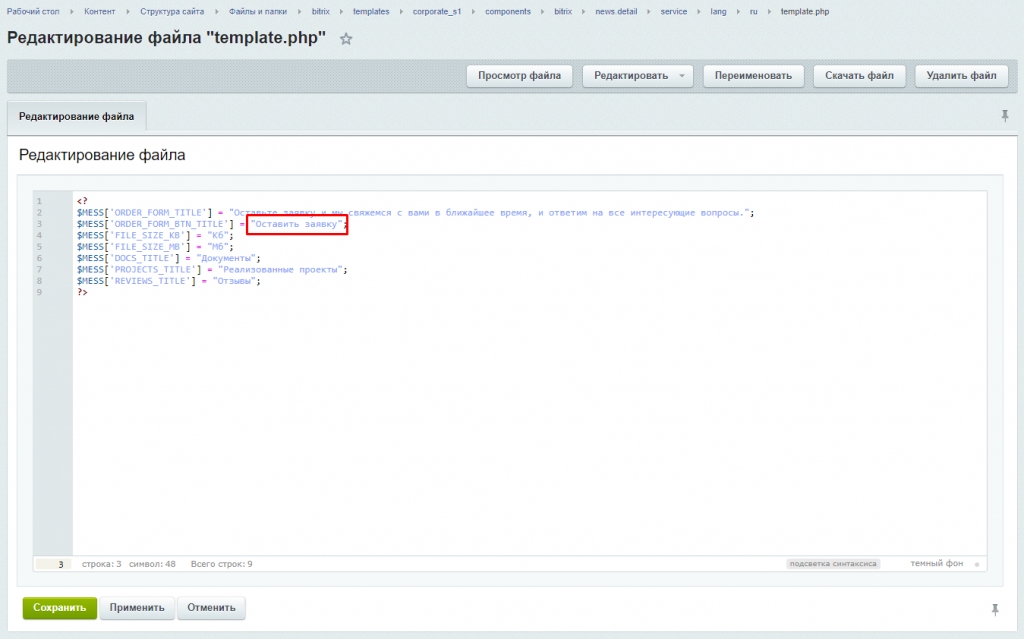 После внесения изменений сохраните настройки.
16. Кнопка "Заказать" в услугах и проектах
Для редактирования текста кнопки "Заказать", отображаемой в разделах услуги и проекты в обратной форме, необходимо перейти в административную часть сайта.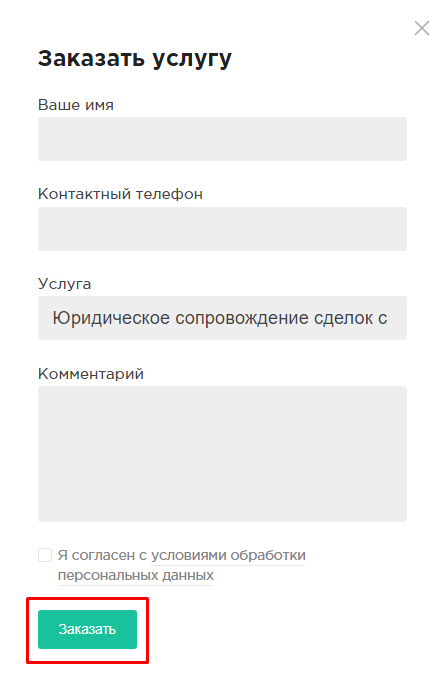 Контент -> Структура сайта -> Файлы и папки -> include -> ajax -> forms -> services.php.
 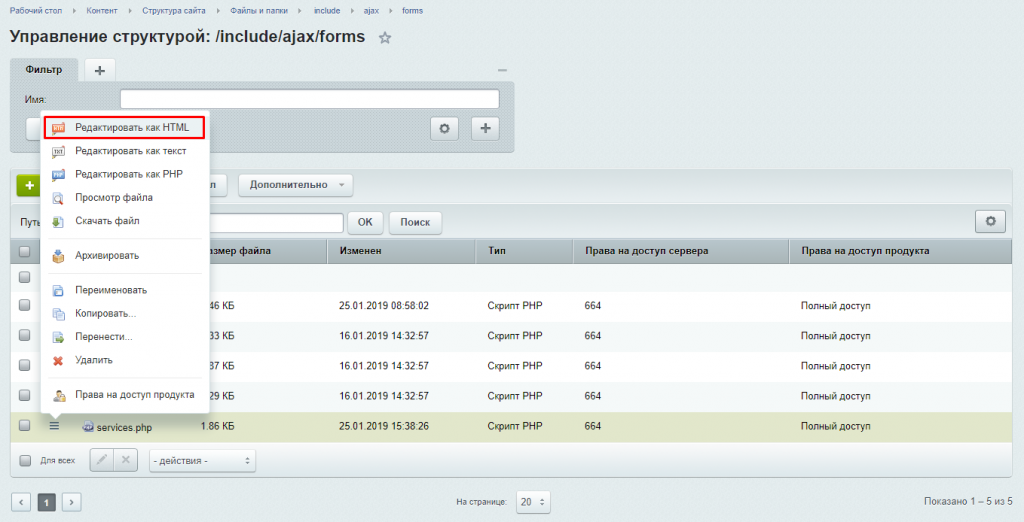 Отредактируйте файл как HTML.
 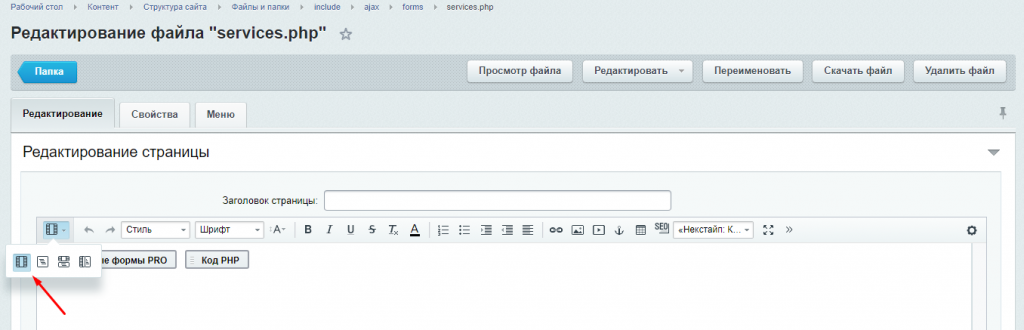 Далее необходимо включить визуальный режим.
 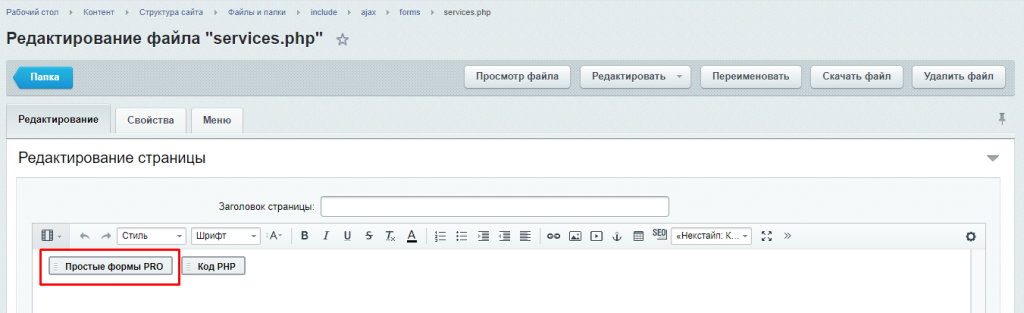 Два раза нажать на "Простые формы PRO".
 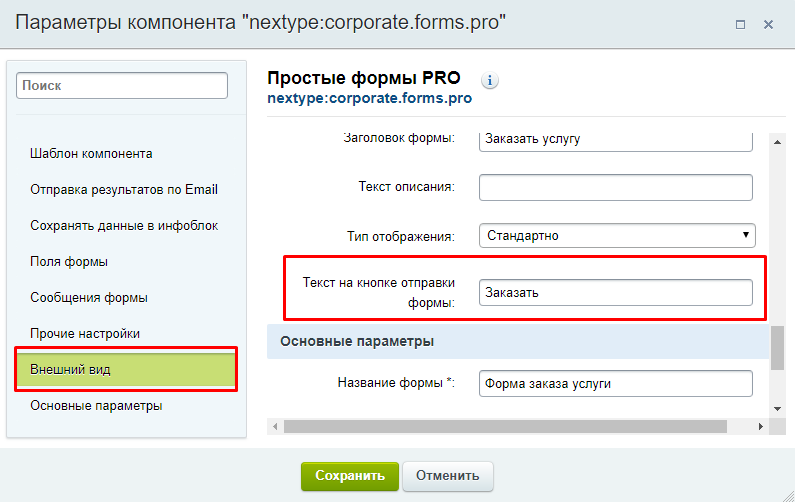 Откроется окно с параметрами компонента. Необходимо перейти во внешний вид компонента и написать необходимый вам текст на кнопке отправки формы. После внесения изменений сохраните настройки.
17. Кнопка "Оставить заявку" в проектах
Для редактирования текста кнопки "Оставить заявку", отображаемую в разделе проекты, необходимо перейти в административную часть сайта. Контент -> Структура сайта -> Файлы и папки -> bitrix -> templates -> corporate_s1 -> components -> bitrix -> news.detail -> project -> lang -> ru -> template.php.
 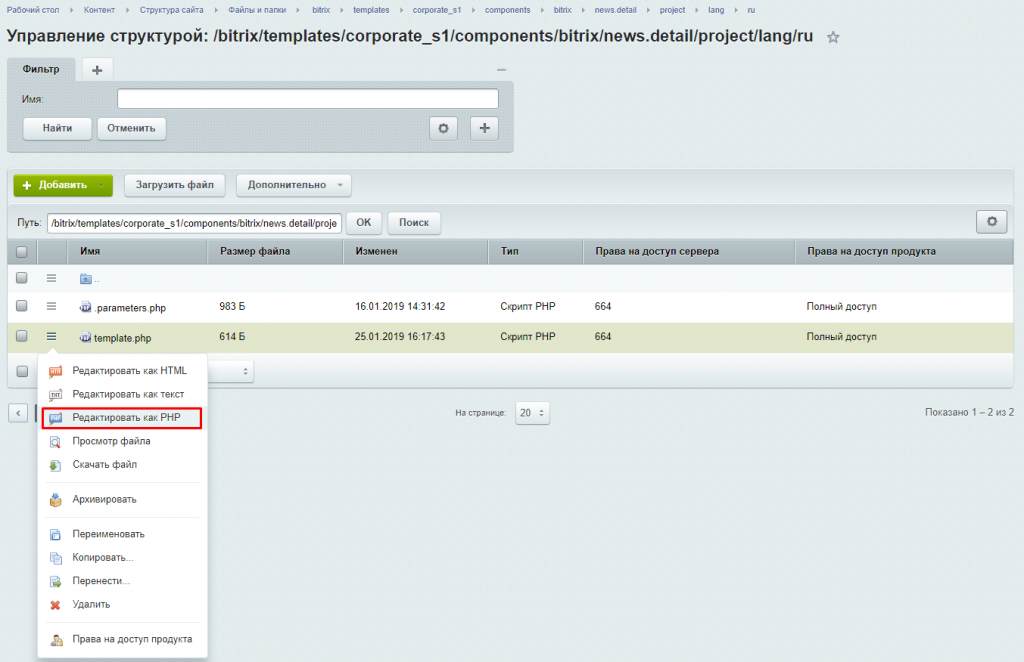 Отредактируйте файл как PHP и напишите в кавычках необходимый вам текст.
 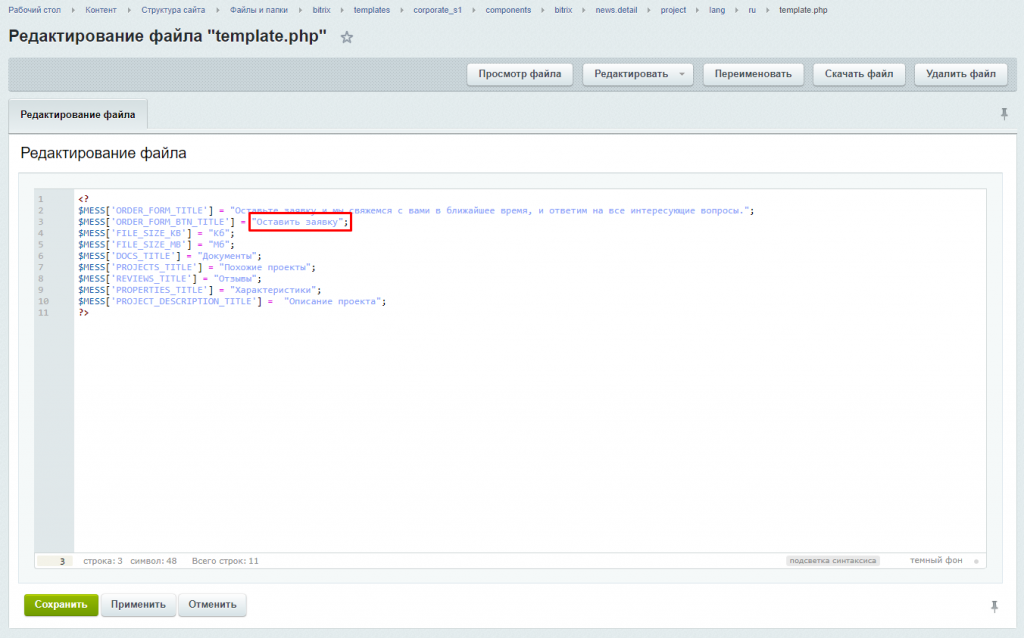 После внесения изменений сохраните настройки.
18. Кнопка "Подробнее" в акциях
Для редактирования текста кнопки "Подробнее", отображаемой в разделе акции, необходимо перейти в административную часть сайта.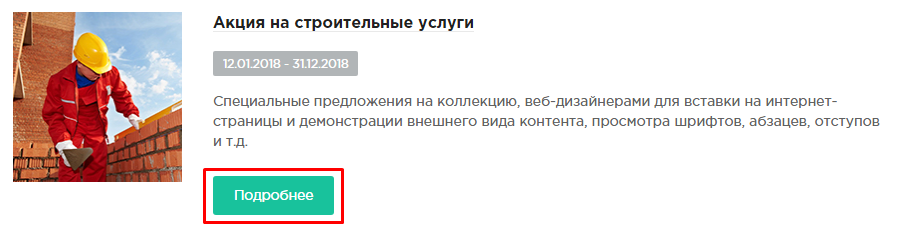 Контент -> Структура сайта -> Файлы и папки -> bitrix -> templates -> corporate_s1 -> components -> bitrix -> news.list -> actions -> lang -> ru -> template.php.
 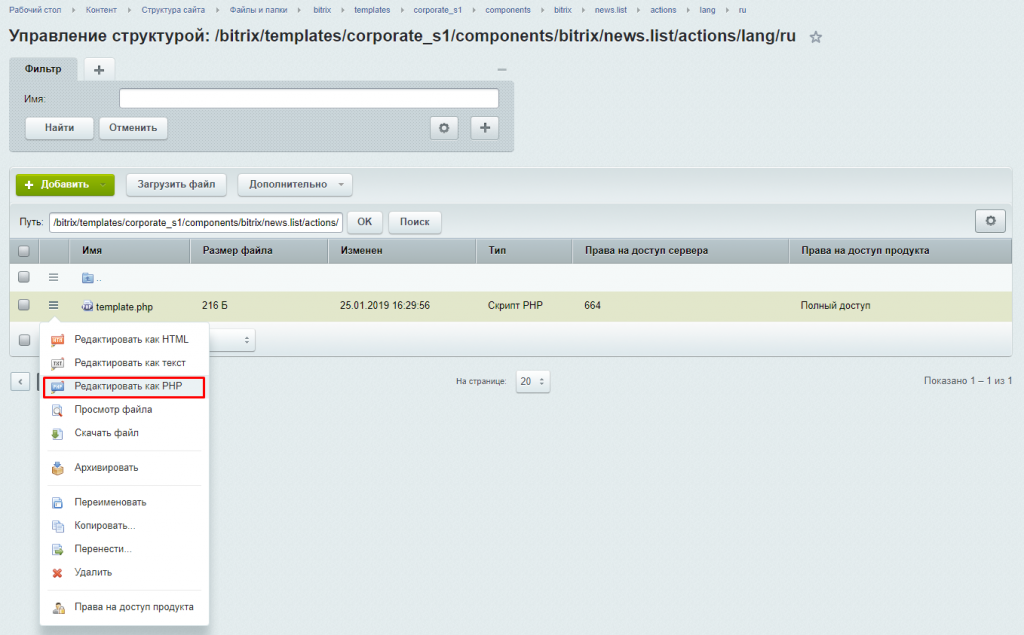 Отредактируйте файл как PHP и напишите в кавычках необходимый вам текст.
 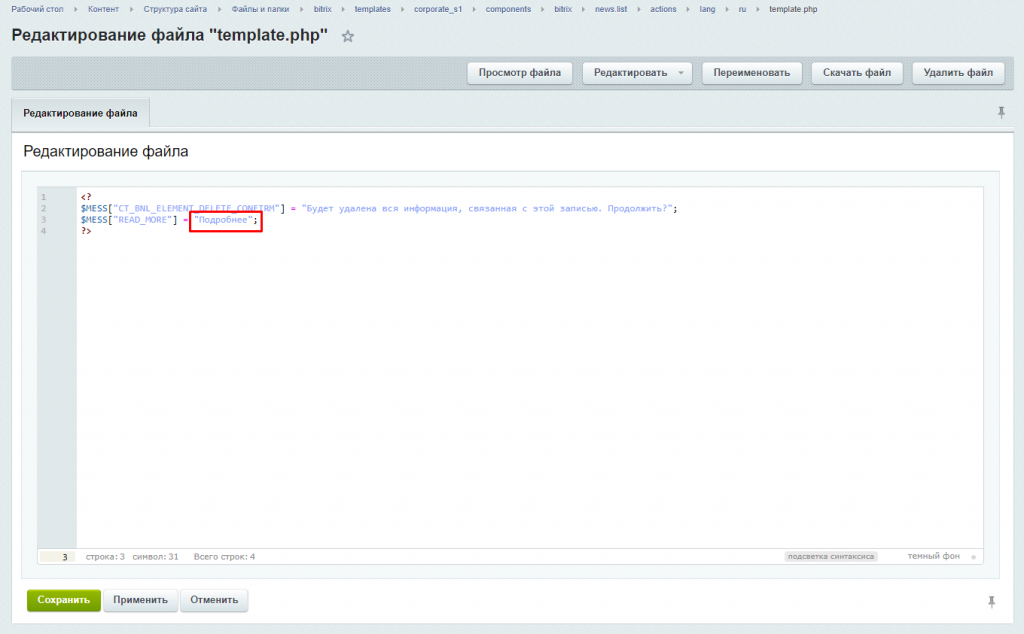 После внесения изменений сохраните настройки.
19. Кнопка "Задать вопрос" в разделе вопрос-ответ
Для редактирования текста кнопки "Задать вопрос", отображаемой в разделе вопрос-ответ, необходимо перейти в административную часть сайта.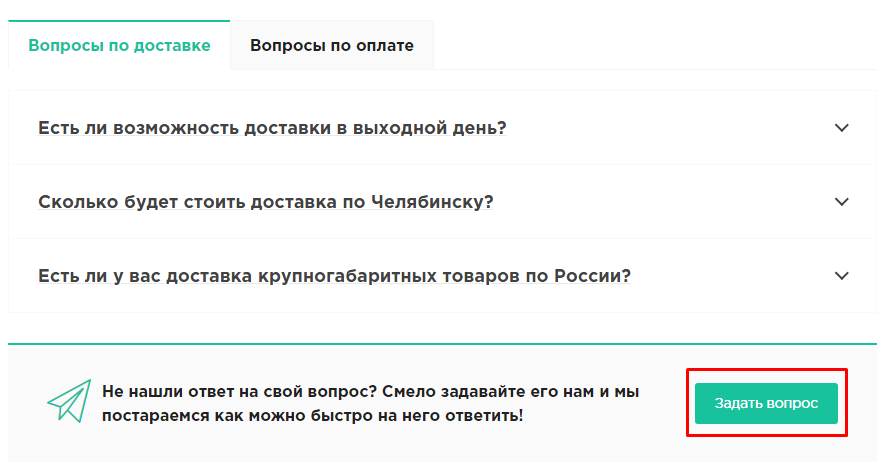 Контент -> Структура сайта -> Файлы и папки -> include -> faq -> help_form.php.
 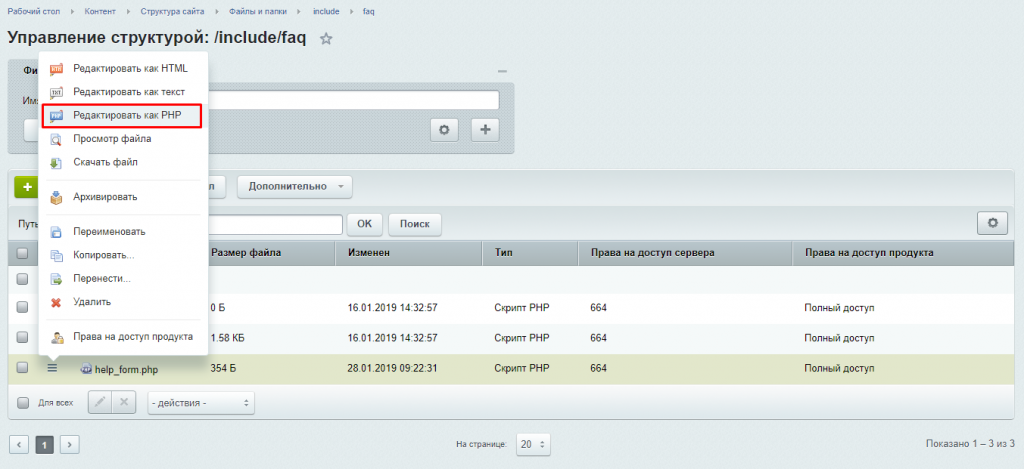 Отредактируйте файл как PHP и напишите необходимый вам текст.
 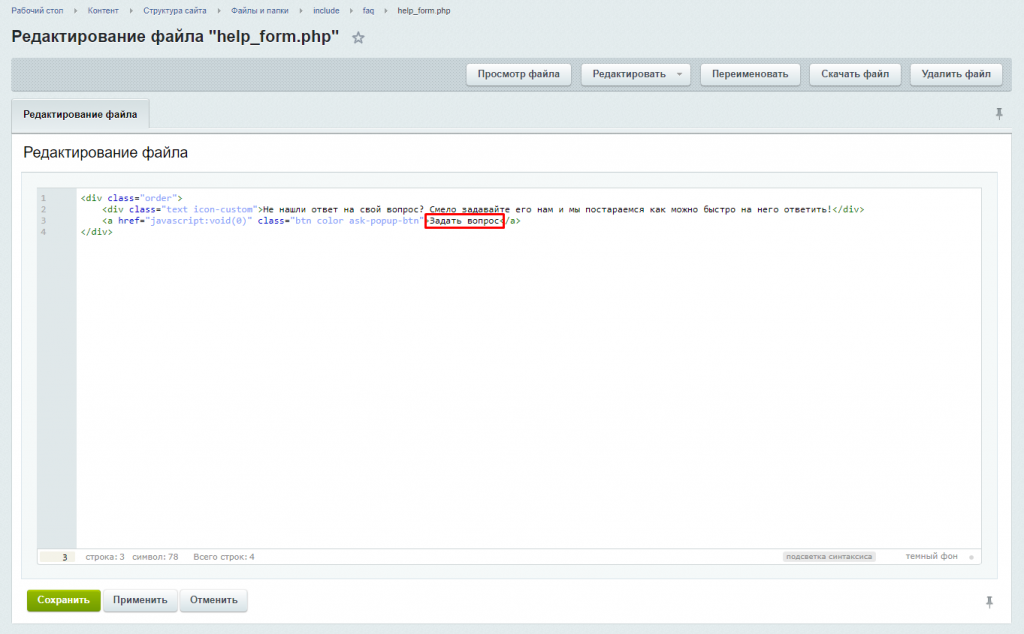 После внесения изменений сохраните настройки.
20. Кнопка "Отправить" в форме обратной связи
Для редактирования текста кнопки "Отправить", отображаемой в формах обратной связи "Задать вопрос", необходимо перейти в административную часть сайта.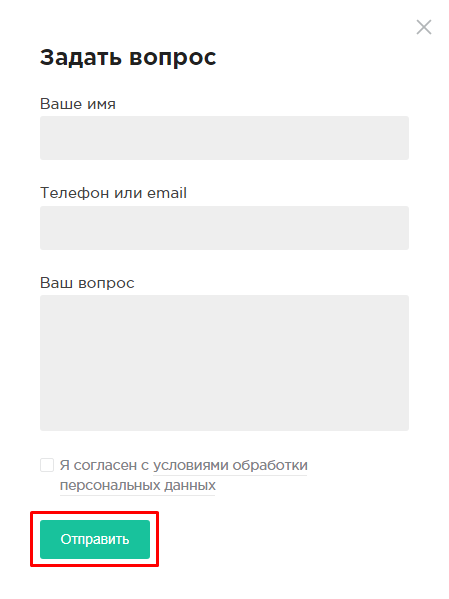 Контент -> Структура сайта -> Файлы и папки -> include -> ajax -> forms -> ask.php.
 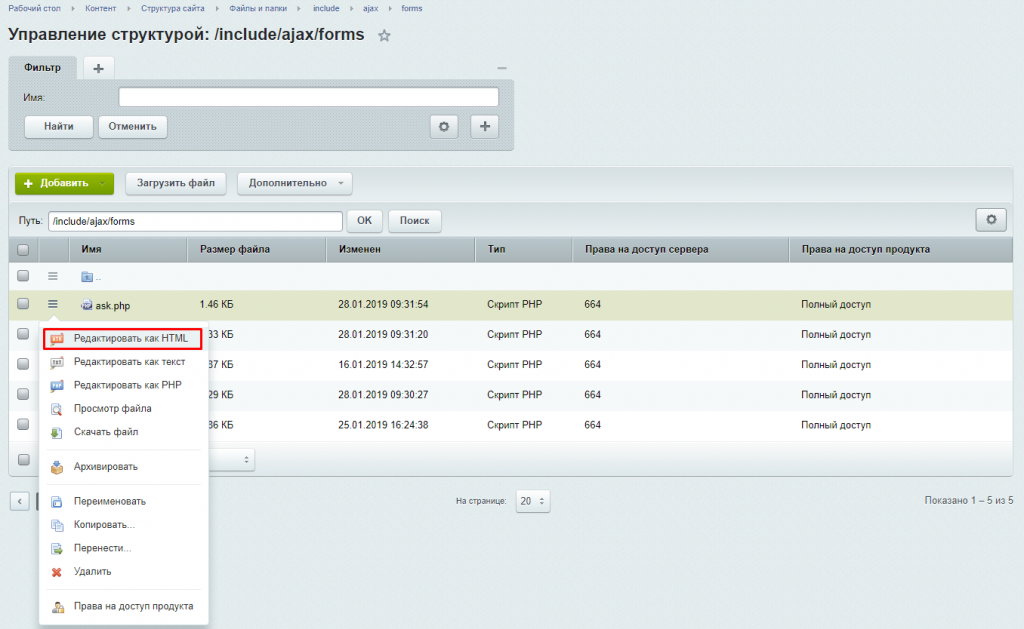 Отредактируйте файл как HTML.
 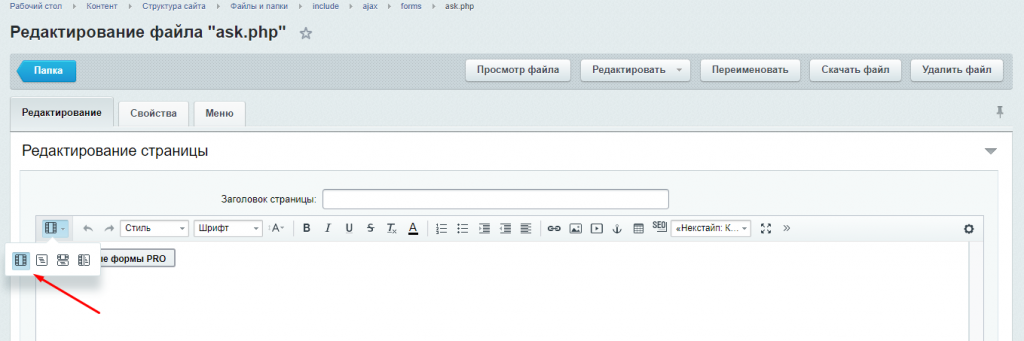 Далее необходимо включить визуальный режим.
 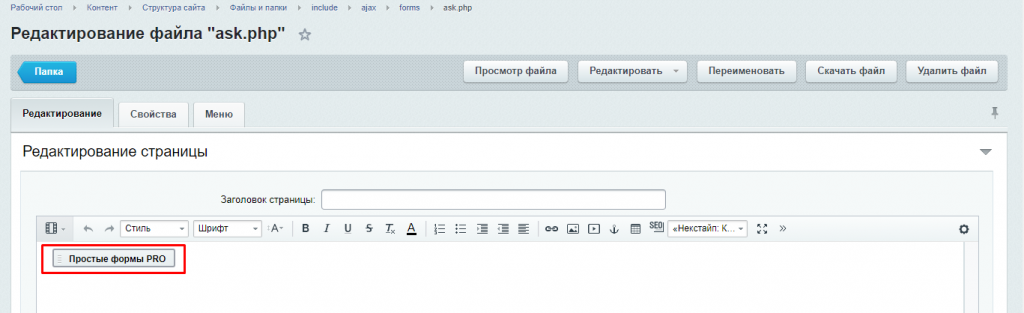 Два раза нажать на "Простые формы PRO".
 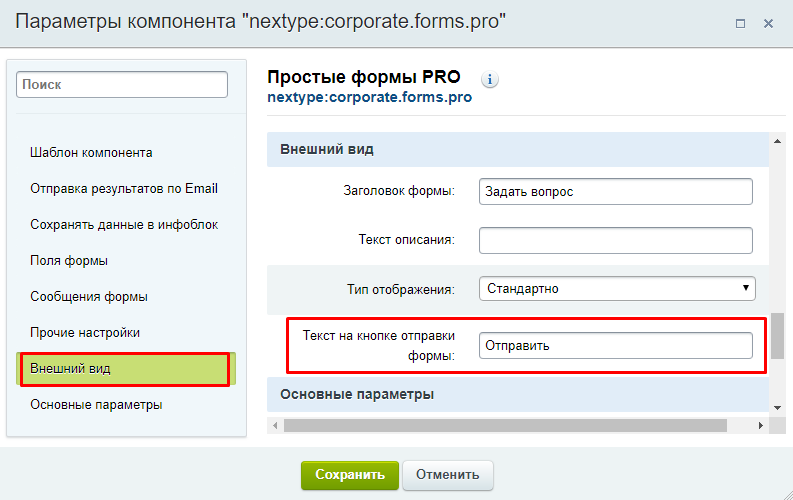 Откроется окно с параметрами компонента. Необходимо перейти во внешний вид компонента и написать необходимый вам текст на кнопке отправки формы.
После внесения изменений сохраните настройки.
Откроется окно с параметрами компонента. Необходимо перейти во внешний вид компонента и написать необходимый вам текст на кнопке отправки формы.
После внесения изменений сохраните настройки.
Обновлено 15 октября 2025