
Параметры блока "Instagram"* расположены в административном разделе сайта в настройках решения в соответствующем разделе настроек.
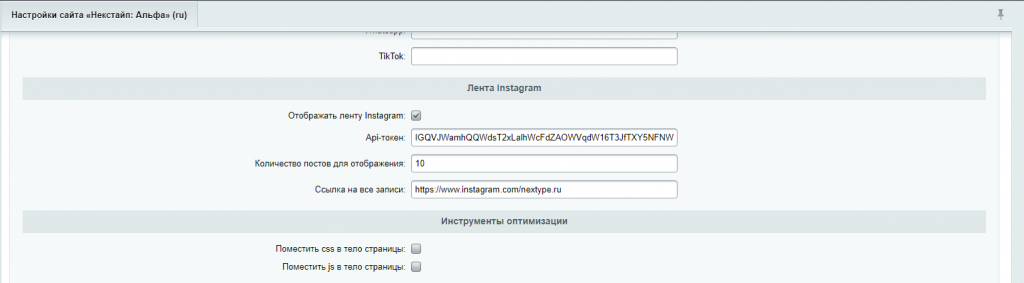
Для того, чтобы настроить отображение снимков, необходимо получить специальный код "Долгосрочный маркер доступа" и добавить его на сайт с помощью настроек решения.
Инструкция по получению долгосрочного маркера доступа пользователя Instagram*
Прежде чем начать, Вам понадобятся:
- аккаунт разработчика Facebook*;
- аккаунт Instagram* с медиафайлами;
- общедоступный сайт, принадлежащий вам (это может быть как реальный сайт, так и бесплатный тренировочный ресурс — например, страница Github или веб-приложение Heroku).
Шаг 1. Создайте приложение Facebook*
Перейдите на сайт developers.facebook.com, выберите Мои приложения и создайте приложение. В ответ на вопрос о задачах приложения выберите Создание кросс-сервисных функций либо Другое/все остальное.
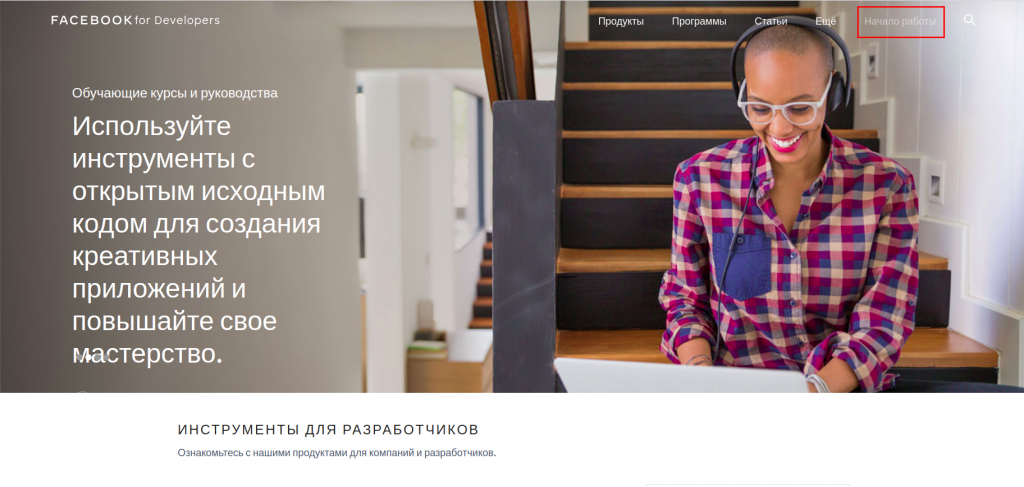
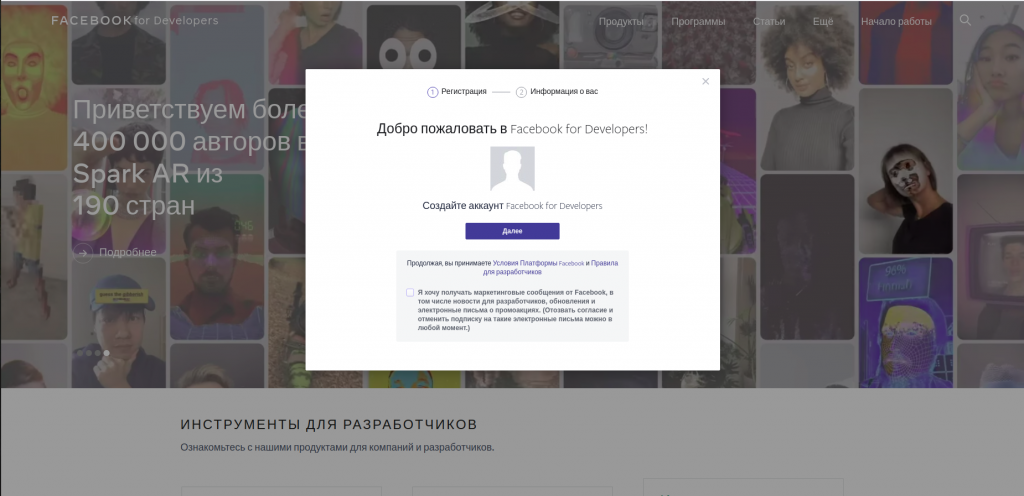
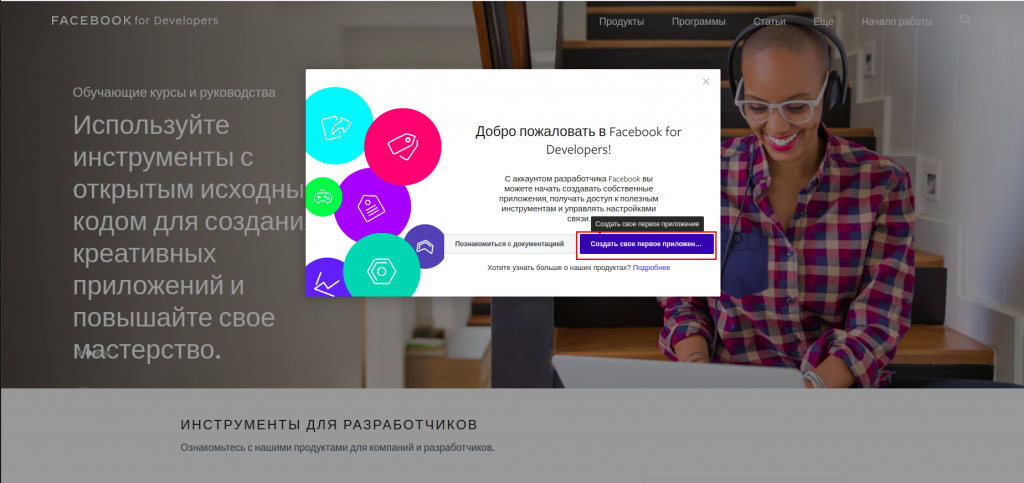
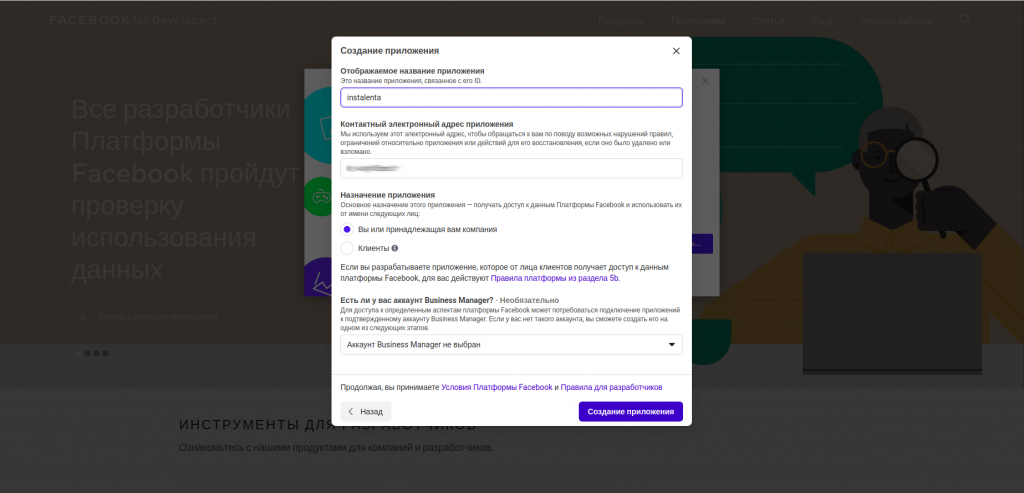
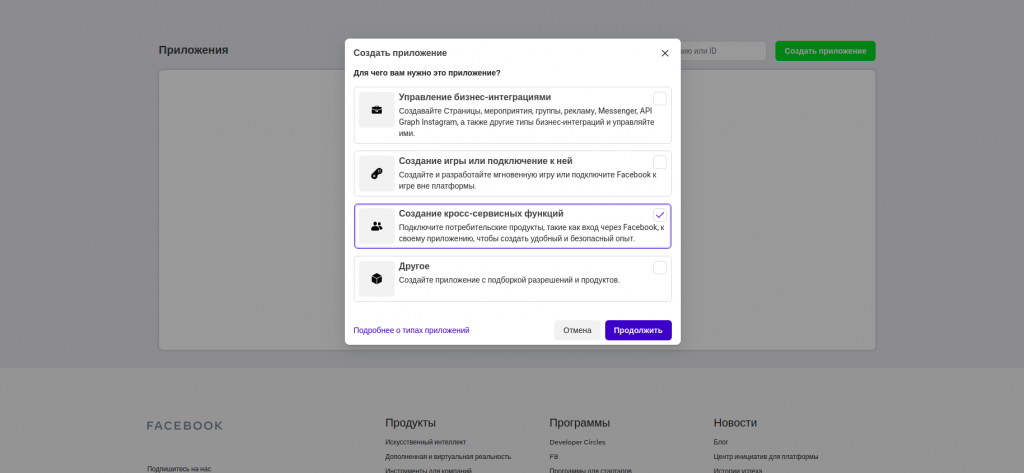
Когда откроется панель нового приложения, выберите "Настройки" > "Основное", прокрутите до конца страницы и нажмите "Добавить платформу".
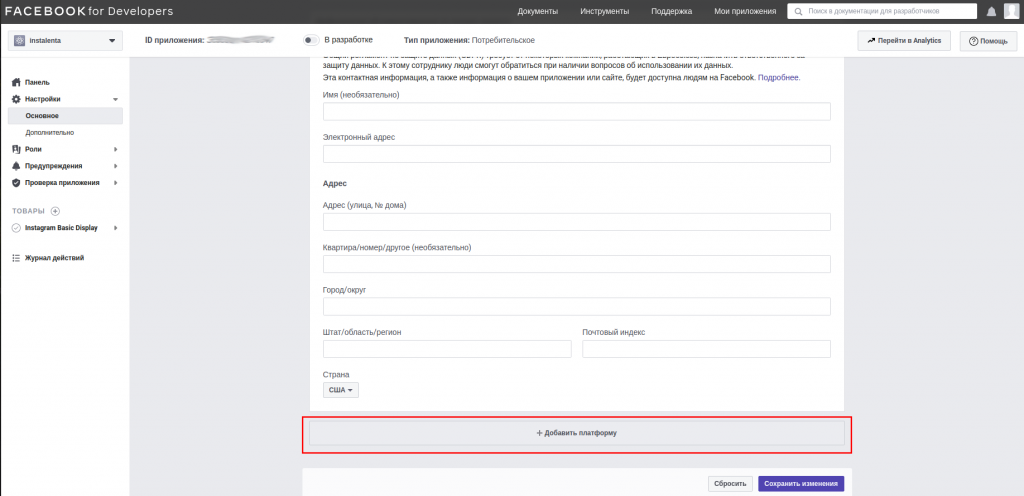
Выберите "Веб-сайт":
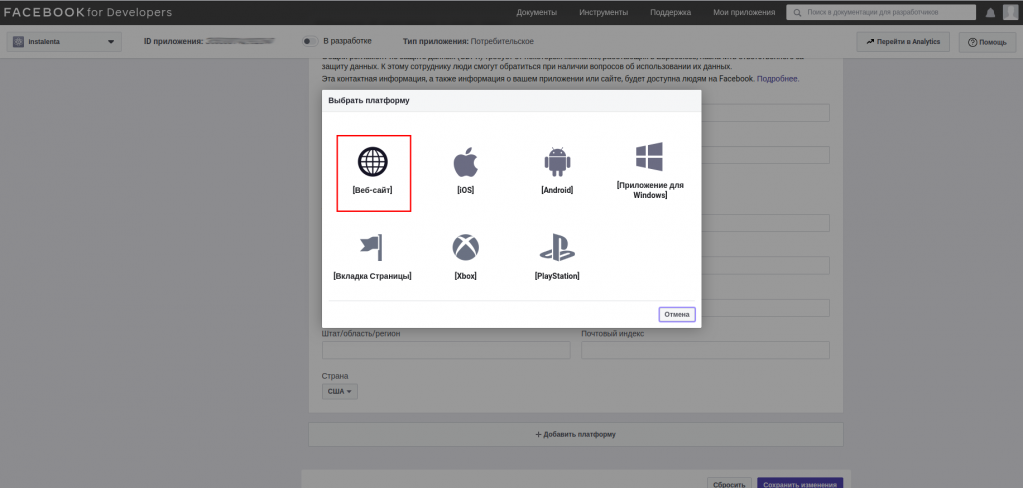
Укажите URL своего сайта и сохраните изменения.
Шаг 2. Настройте базовое представление Instagram*
Выберите Продукты, найдите Instagram Basic Display и нажмите кнопку Настроить, чтобы добавить его в приложение.
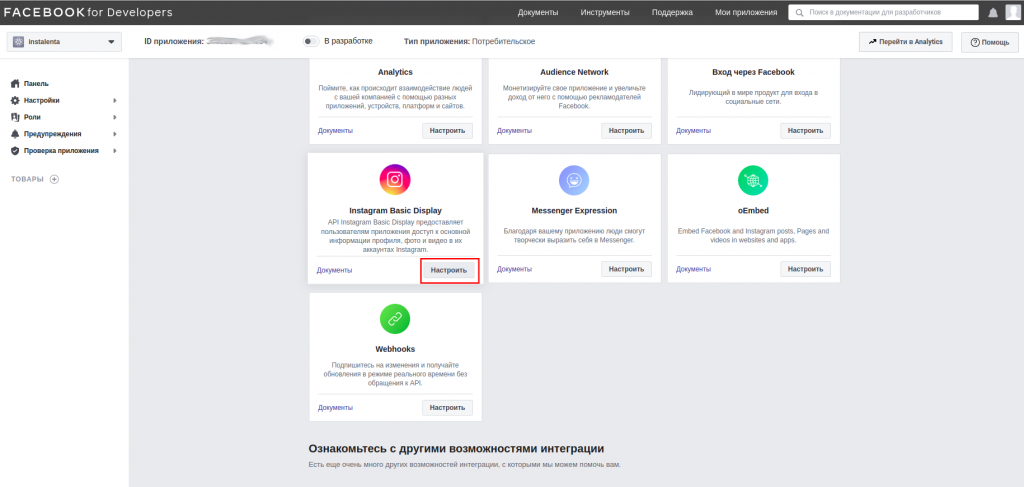
Прокрутите до конца страницы и нажмите Создать приложение.
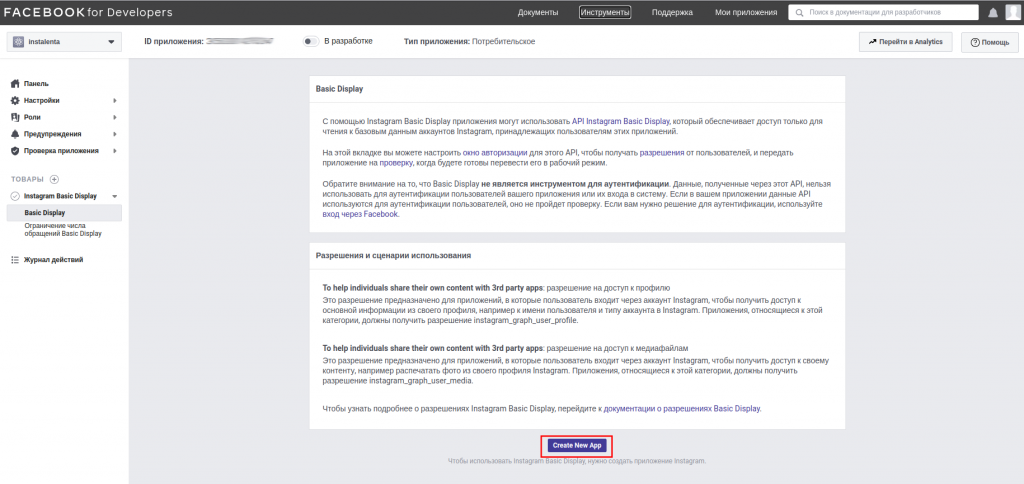
Заполните форму, как описано ниже.
Отображаемое имя
Укажите название приложения Facebook*, которое вы только что создали.
Действительные URI для перенаправления OAuth
Укажите URL своего сайта. Это поле предназначено для специального URI, регистрирующего параметры перенаправления, но в данном курсе мы для удобства будем использовать URL вашего сайта.
Пример: https://site.com
После ввода URL сохраните изменения и проверьте его ещё раз. В зависимости от структуры к URL может автоматически добавляться косая черта. Сохраните полный URL: он потребуется для получения кодов авторизации и маркеров доступа.
URL обратного вызова деавторизации
Ещё раз укажите URL своего сайта.
URL обратного вызова с запросом на удаление данных
Ещё раз укажите URL своего сайта.
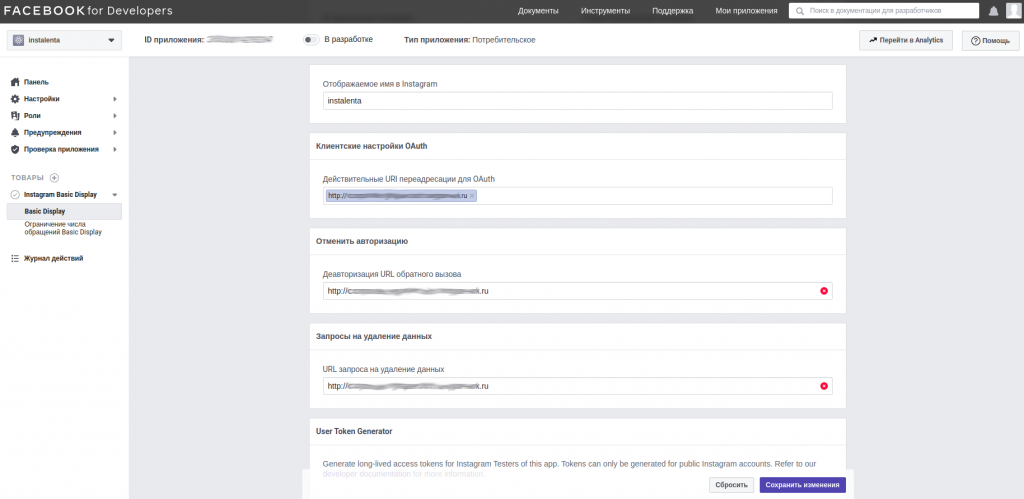
Шаг 3. Добавьте тестового пользователя Instagram*
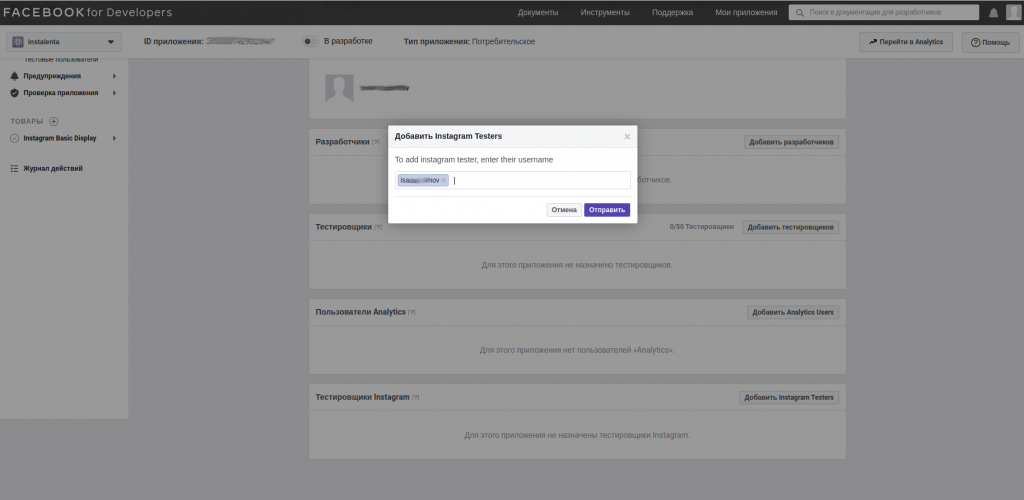
Выберите "Роли" > "Роли" и прокрутите до раздела "Тестировщики Instagram". Нажмите "Добавить тестировщиков Instagram".
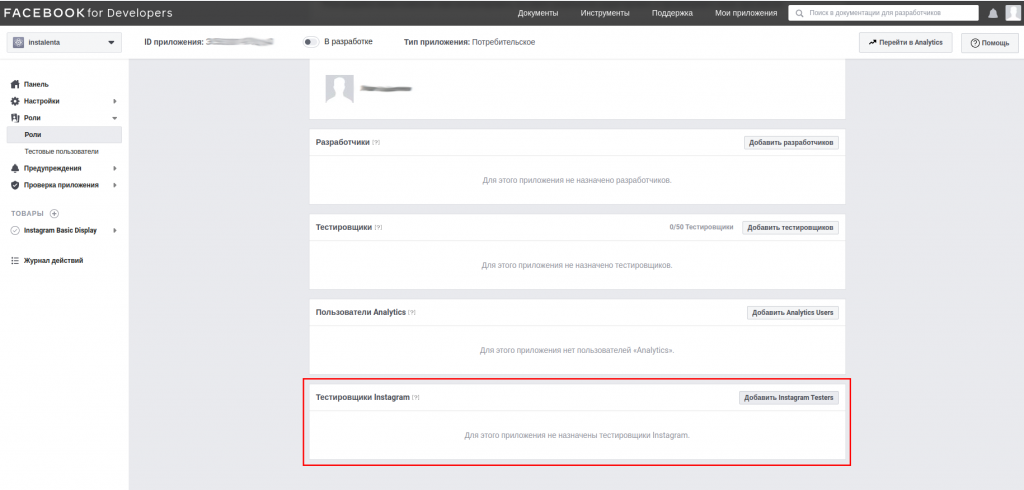
Введите ваше имя пользователя Instagram* и отправьте приглашение.
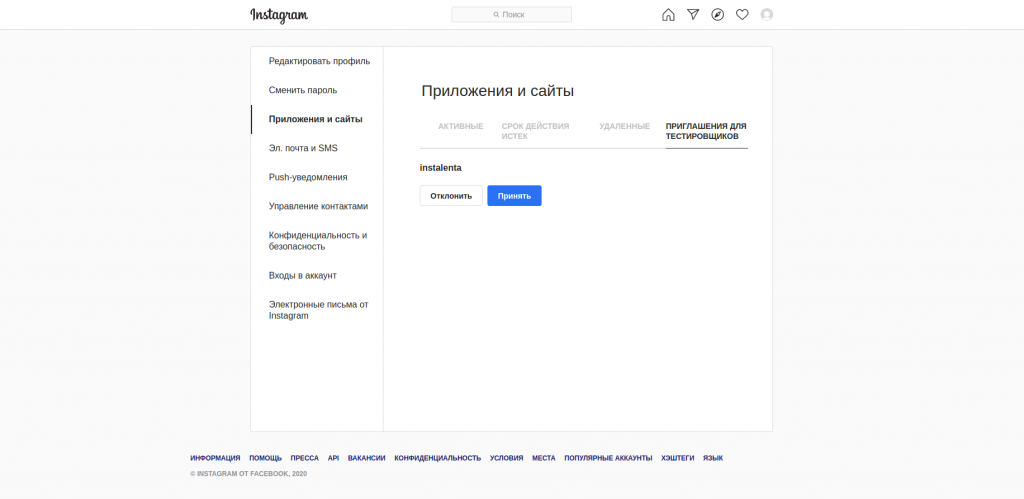
Откройте новое окно браузера, перейдите на сайт www.instagram.com и войдите в приглашенный аккаунт Instagram. Выберите (Значок профиля) > "Редактировать профиль" > "Приложения и сайты" > "Приглашения тестировщиков" и примите приглашение.
Теперь ваше приложение Facebook* будет иметь доступ к аккаунту Instagram* даже в режиме разработки.
Шаг 4. Авторизуйте тестового пользователя и получите токен доступа
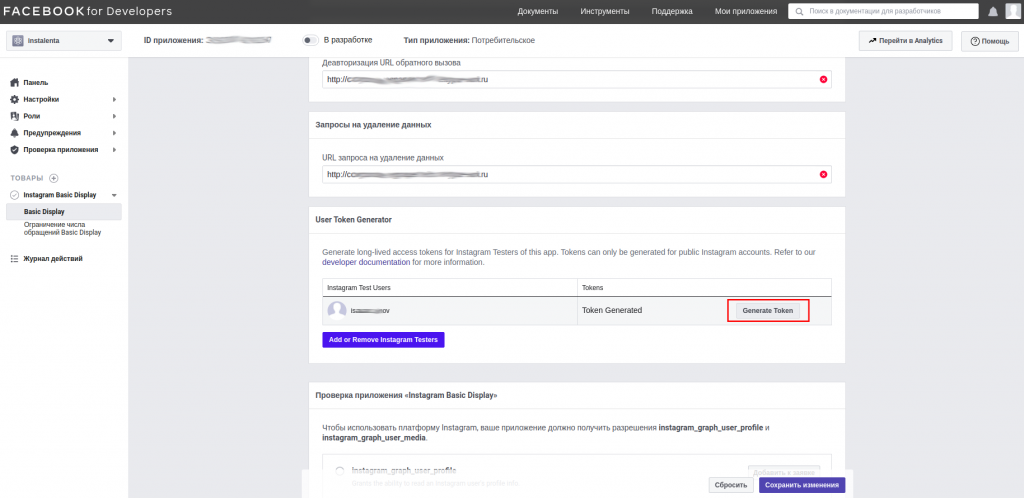
Нажмите “Generate token” в разделе Вашего приложения в Instagram Basic Display и скопируйте токен для подключения API.
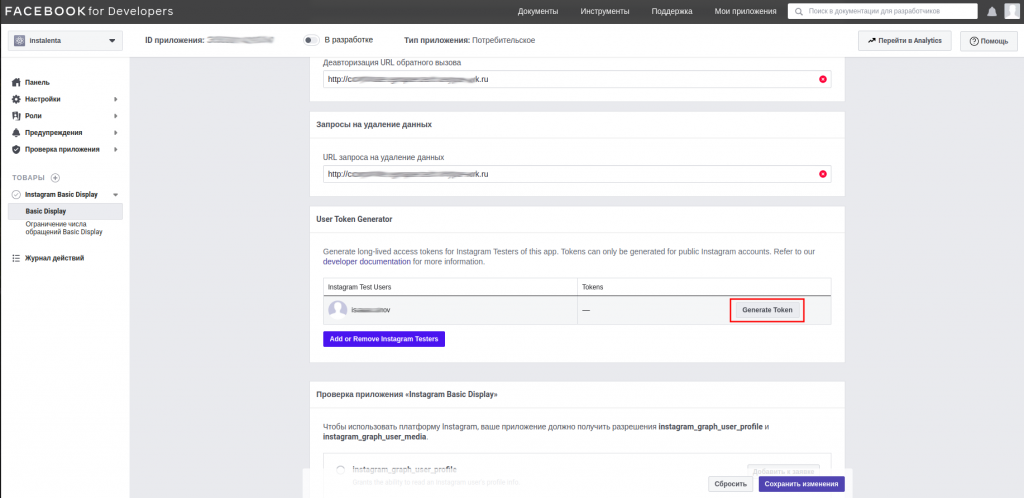
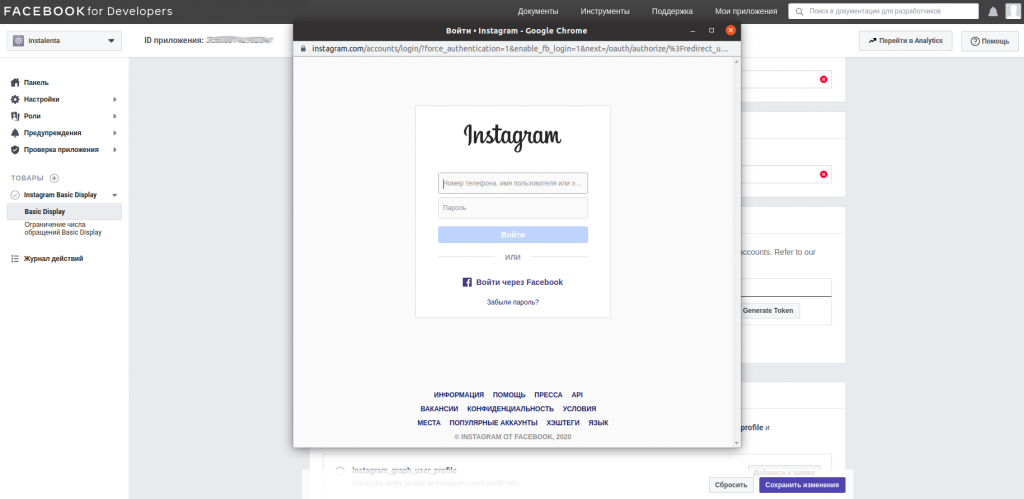
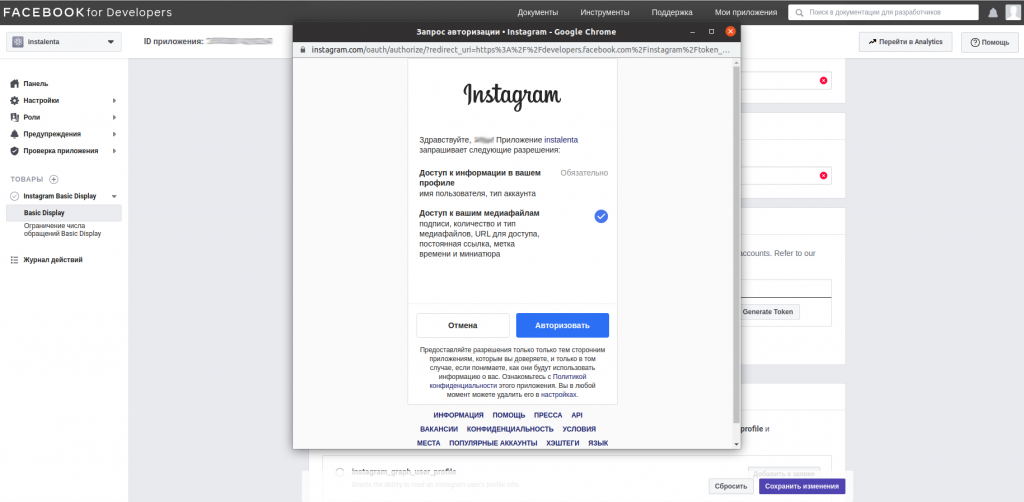
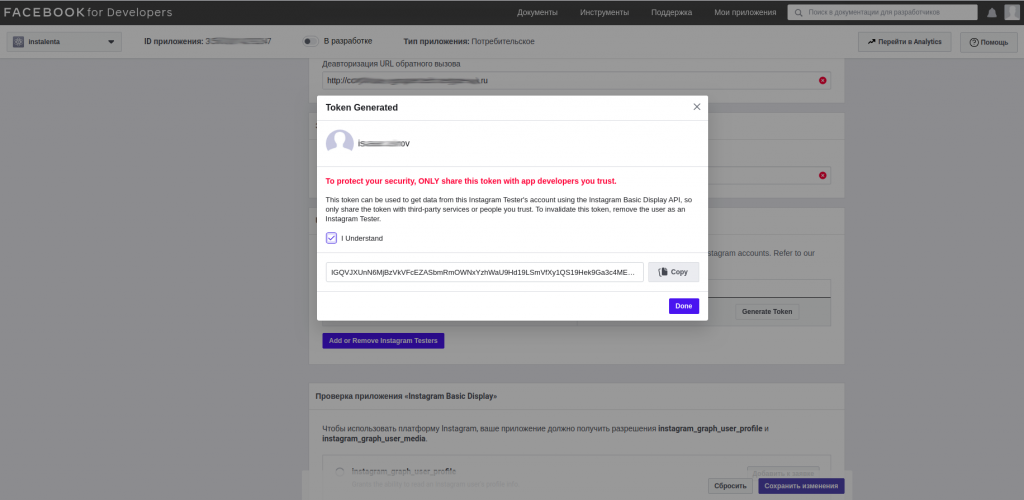
Нажмите “Generate token” в разделе Вашего приложения в Instagram Basic Display и скопируйте токен для подключения API.
В настройках решения вставьте токен и путь к аккаунту Instagram в соответствующих полях.
Обновление долгосрочного маркера
Обновление долгосрочного маркера делает его действительным в течение 60 дней. Срок действия маркеров, которые не были обновлены в течение 60 дней, истекает.
Введите в адресной строке браузера запрос к API Instagram. Ваш запрос должен включать действительный (не истекший) долгосрочный маркер доступа пользователя Instagram.
Пример запроса:
https://graph.instagram.com/refresh_access_token?grant_type=ig_refresh_token&access_token={long-lived-access-token}, где long-lived-access-token -- Ваш действующий токен.Пример ответа:
{
"access_token":"{long-lived-user-access-token}" // Ваш новый токен
"token_type": "bearer",
"expires_in": 5183944 // Время в секундах до истечения срока действия токена
}
Если всё-таки прошел 60-тидневный срок и Ваш токен доступа истёк Вы можете зайти в раздел из шага 2 и получить новый токен с помощью кнопки “Generate token”.
*Внимание: деятельность Instagram и Facebook (принадлежит Meta Platforms Inc.) на территории РФ признана экстремистской и запрещена. Использование данной социальной сети на территории России может быть связано с юридическими рисками. Данная инструкция носит исключительно технический характер и не является призывом к использованию запрещенных ресурсов.