
Создайте скриншот и сохраните его на диск или в буфер обмена:
- Рабочее окружение KDE. Собственная его утилита KSnapshot отлично подходит для полноэкранного скриншотирования с моментальной отправкой полученных фото экрана в буфер обмена, на диск или копированием их в любой текстовый или графический редактор. Запускается она клавишей Print Screen.
- Рабочее окружение GNOME. Его предназначенная для скриншотирования утилита gnome-screenshot запускается путем нажатия клавишу Print Screen. Она позволяет сделать полноэкранный скрин, а для получения фрагментированного скриншота используется комбинация Alt+Print Screen. Полученное изображение можно сохранить на рабочем столе или скопировать его в буфер обмена.
- В рабочем окружении Xfce 4 скриншоты создаются уже описанными выше способами, с тем лишь отличием, что для этого используется утилита Хfce4-screenshooter.
Чтобы получить ссылку на скриншот, нужно зайти на сайт https://radikal.ru/.
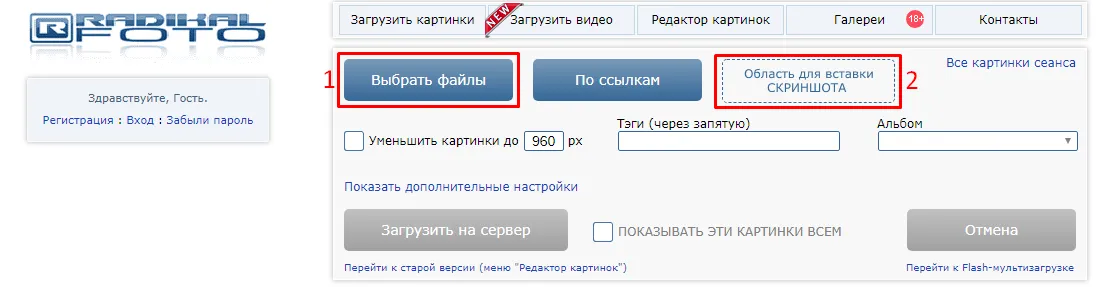
- Если в шаге 1 Вы выбрали сохранение на диск, то на странице открывшегося сайта следует нажать на кнопку «Выбрать файлы», отмеченную на скриншоте ниже цифрой 1, и выбрать сохраненный скриншот.
- Если в шаге 1 Вы выбрали сохранение в буфер обмена, то используйте «Область для вставки СКРИНШОТА», отмеченную на скриншоте ниже цифрой 2 и в контекстном меню нажмите «Вставить».
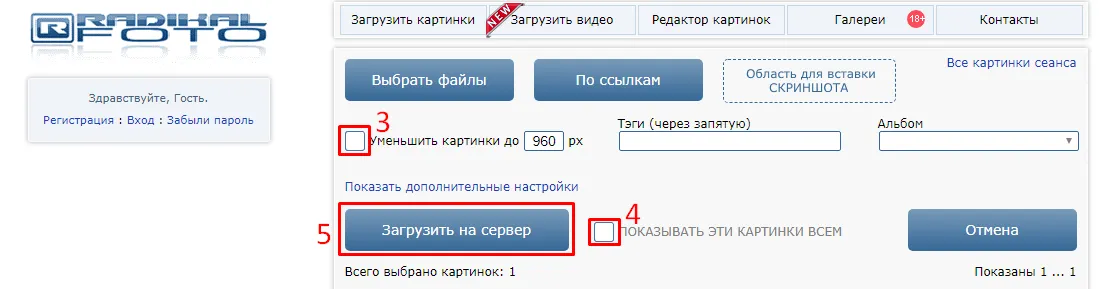
Затем снимите галочки в полях «Уменьшить картинки до» и «Показывать эти картинки всем» (отмечены соответственно цифрами 3 и 4 на скриншоте ниже).
Нажмите на кнопку «Загрузить на сервер» (отмечена цифрой 5).
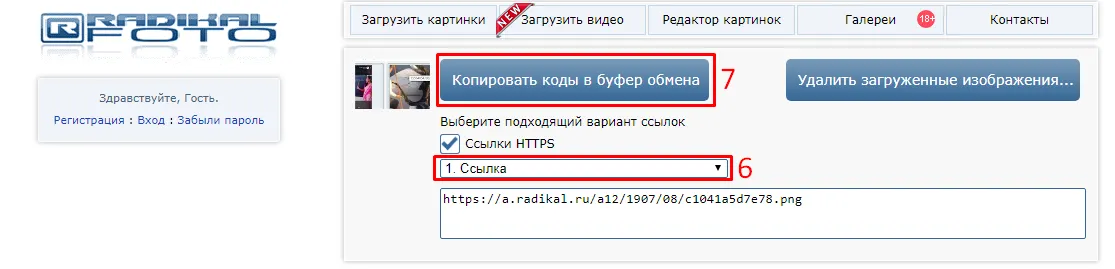
Теперь на открывшейся странице в выпадающем списке выберите «Ссылка» (поле выделено цифрой 6 на скриншоте).
И нажмите кнопку «Копировать коды в буфер обмена» (выделено цифрой 7).
Скопированную ссылку включите в текст сообщения в службу Технической поддержки.
Обновлено 17 сентября 2026