
- Кнопки на баннерах
- Кнопка "Заказать звонок"
- Кнопка "Заказать" в каталоге товаров
- Кнопка "Отправить" в обратной связи
- Кнопка "Оставить отзыв"
1. Кнопки на баннерах
Для изменения текста кнопок на баннерах необходимо перейти в административную часть сайта.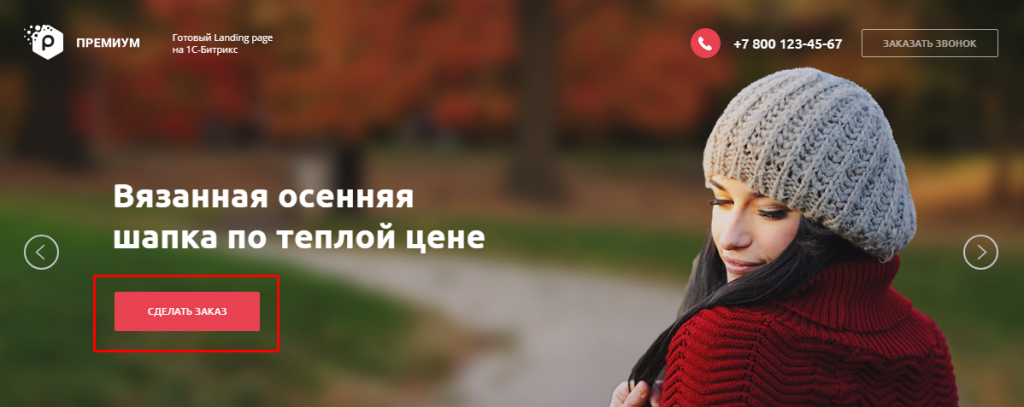 Контент -> Подраздел "Контент" -> Слайдер в шапке -> Элемент.
 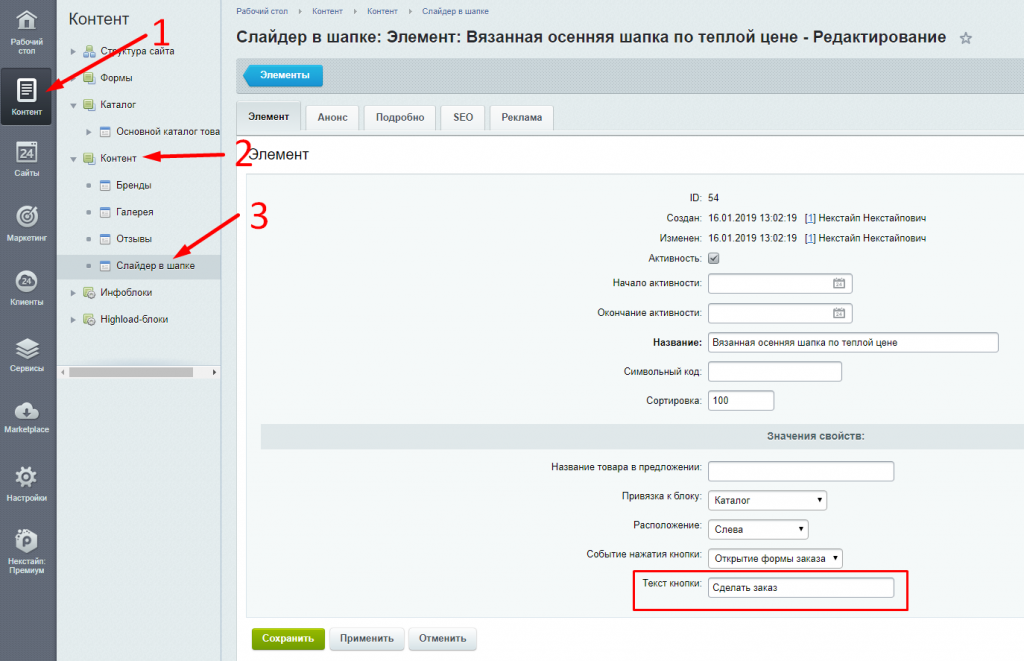 В значениях свойств можно изменить содержание "Текст кнопки". Напишите необходимый вам текст и сохраните настройки.
2. Кнопка "Заказать звонок"
Для изменения текста кнопки "Заказать звонок", в шапке сайта и подвале, необходимо перейти в административную часть сайта.
 Контент -> Структура сайта -> Файлы и папки -> bitrix -> templates -> premium_s1 -> lang -> ru -> header.php
 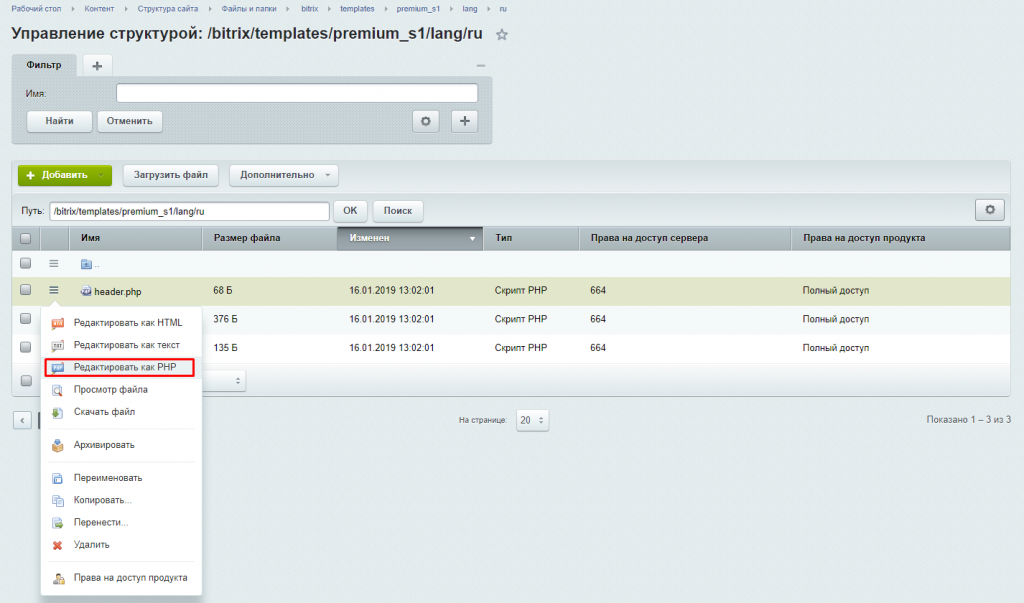 Отредактируйте файл как PHP и напишите в кавычках необходимый вам текст.
 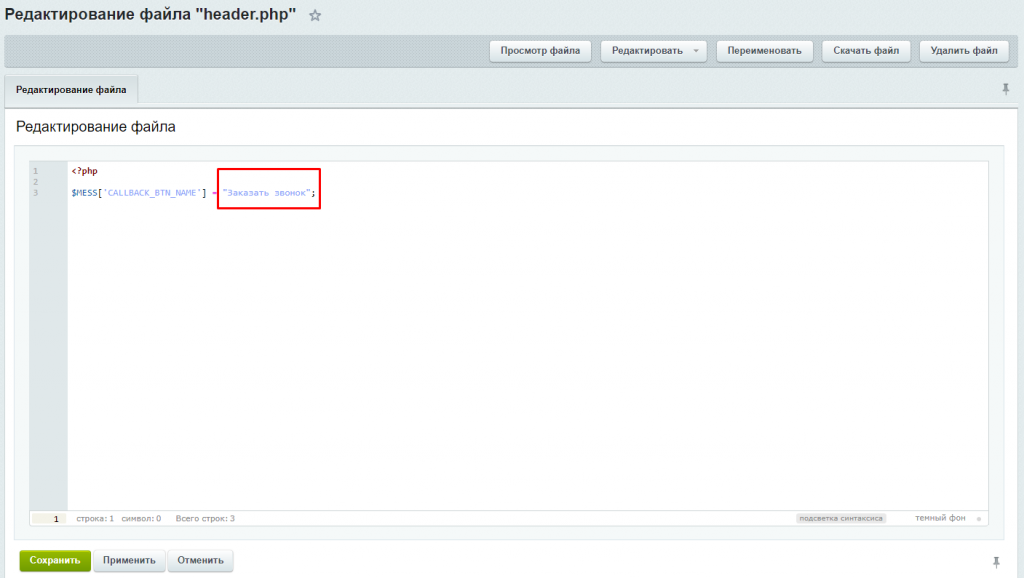 После внесения изменений сохраните настройки.
3. Кнопка "Заказать" в каталоге товаров
Чтобы изменить текст кнопки "Заказать", отображаемой в каталоге товаров, необходимо перейти в административную часть сайта.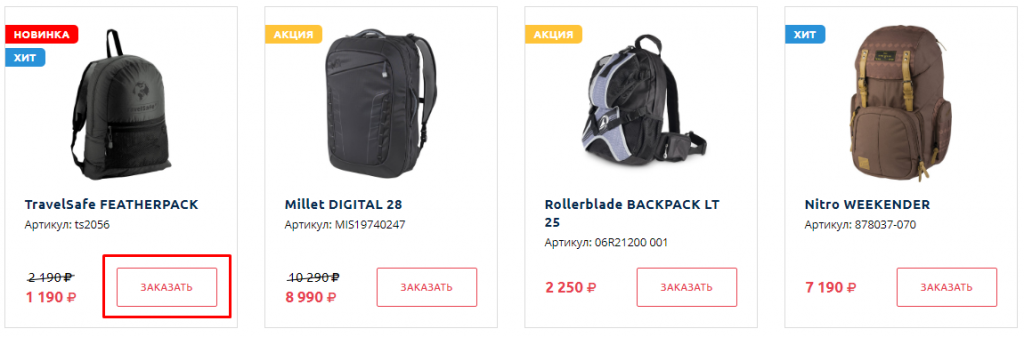 Контент -> Структура сайта -> Файлы и папки -> bitrix -> templates -> premium_s1 -> components -> bitrix -> catalog.item -> main -> lang -> ru -> template.php.
 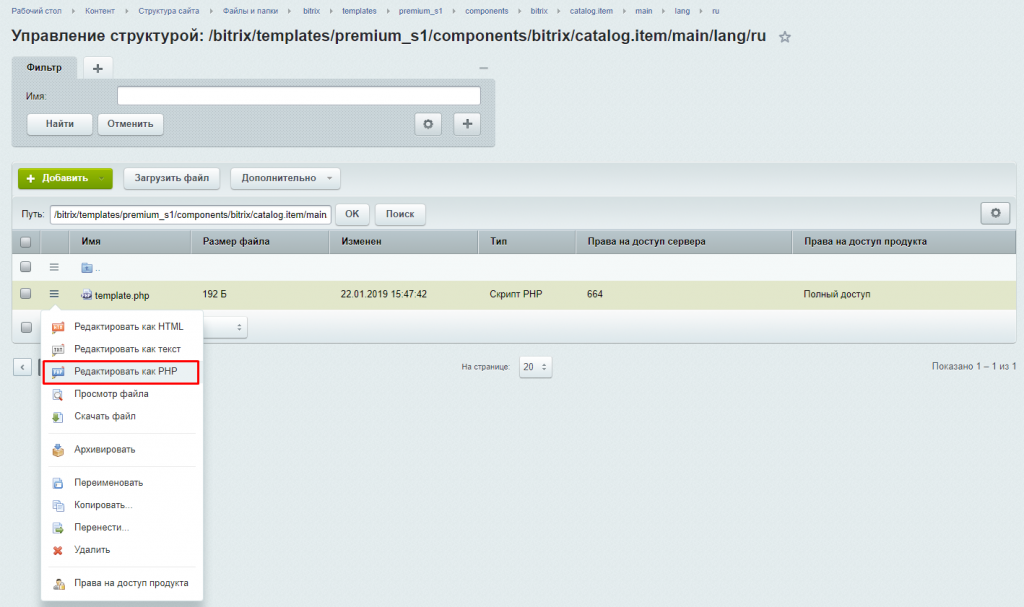 Отредактируйте файл как PHP и напишите в кавычках необходимый вам текст.
 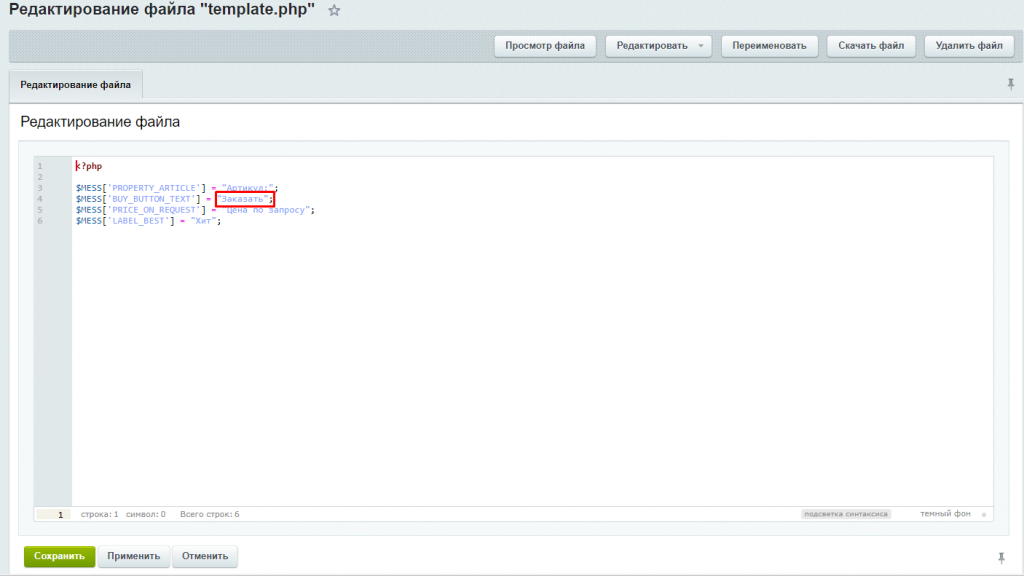 После внесения изменений сохраните настройки.
4. Кнопка "Отправить" в обратной связи
Для редактирования текста кнопки "Отправить", отображаемой в форме обратной связи "Получить прайс-лист" и "Оставить заявку", необходимо перейти в административную часть сайта.
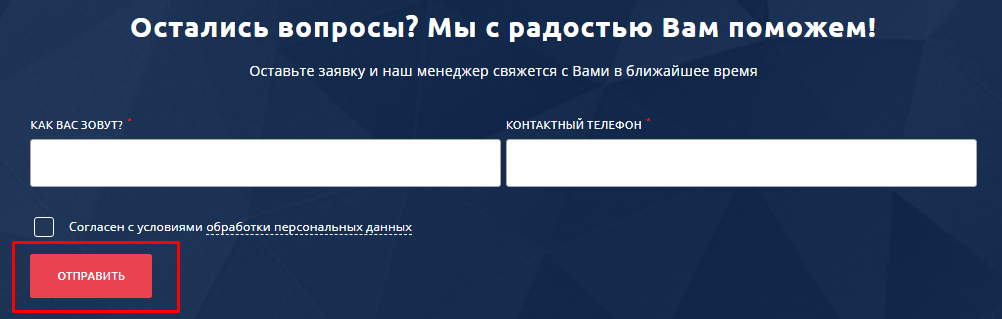 Контент -> Структура сайта -> Файлы и папки -> bitrix -> templates -> premium_s1 -> components -> nextype -> forms -> inline -> lang -> ru -> template.php.
 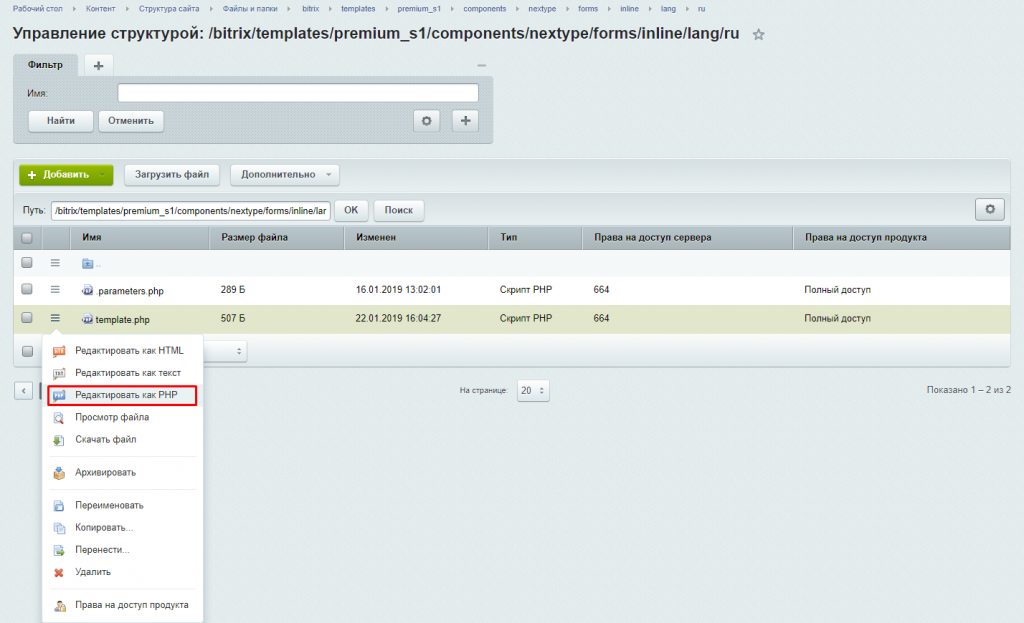 Отредактируйте файл как PHP и напишите в кавычках необходимый вам текст.
 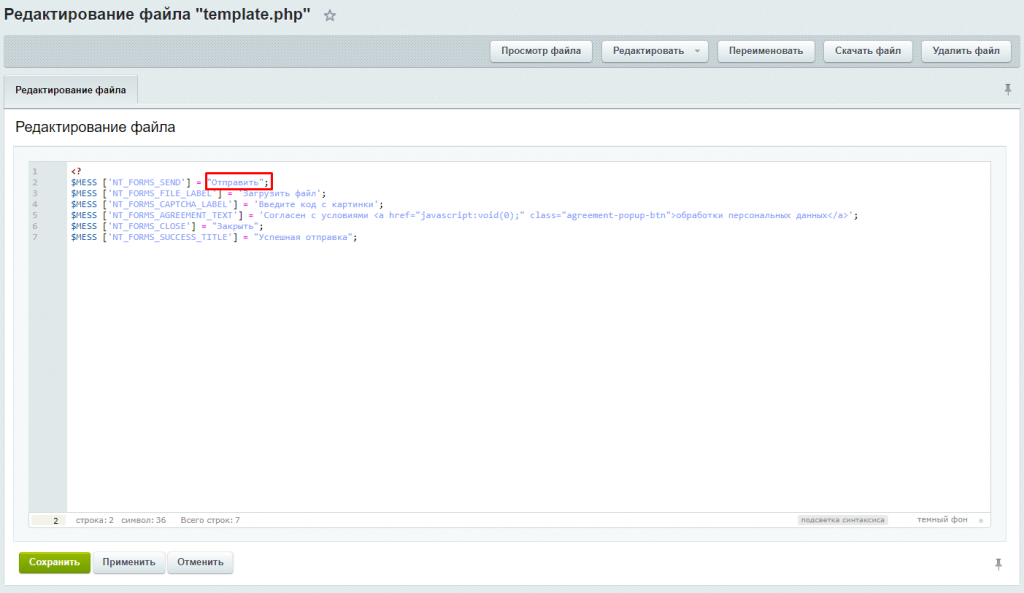 После внесения изменений сохраните настройки.
5. Кнопка "Оставить отзыв"
Чтобы изменить текст кнопки "Оставить отзыв" необходимо перейти в административную часть сайта.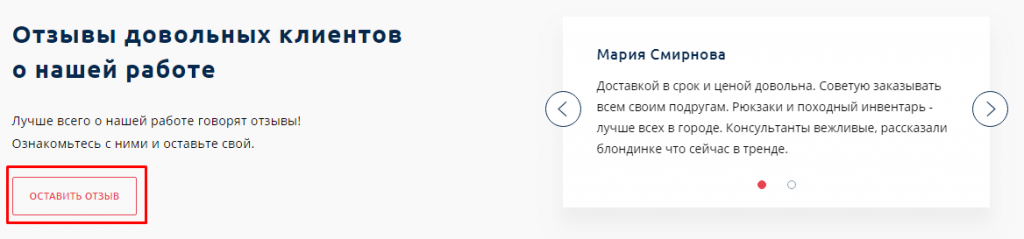 Контент -> Структура сайта -> Файлы и папки -> include -> block -> reviews.php.
 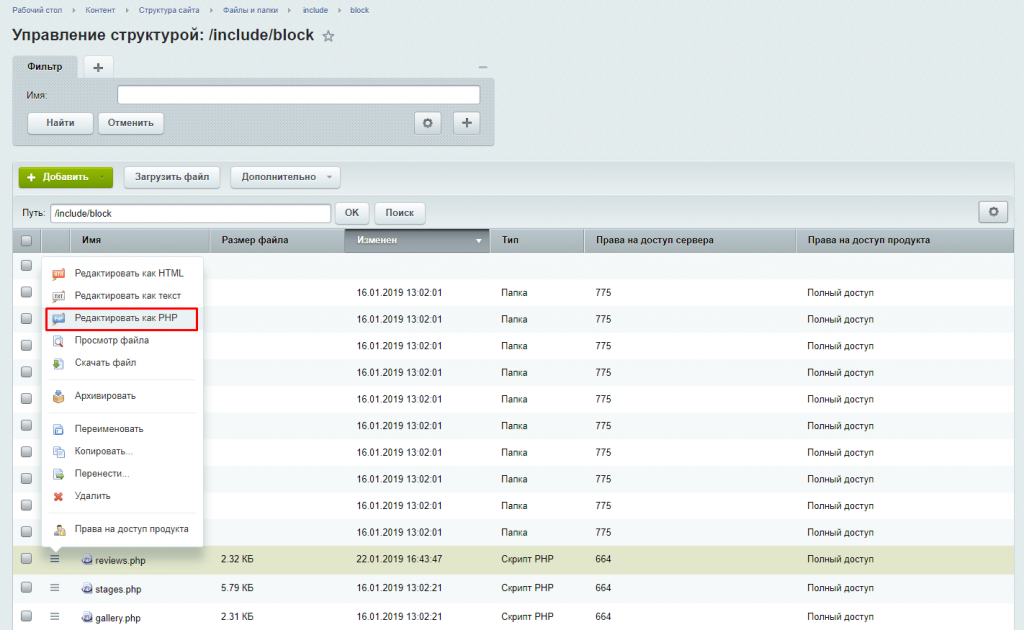 Отредактируйте файл как PHP и напишите в кавычках необходимый вам текст.
 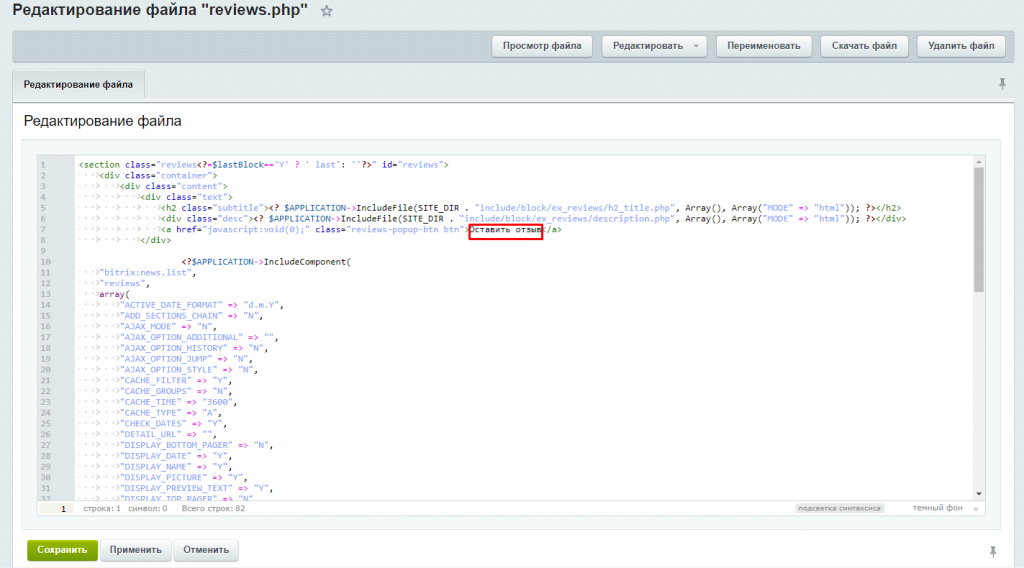 После внесения изменений сохраните настройки.
Обновлено 17 октября 2025